Olá a todos!
Nessa postagem irei explicar como efetuar uma limpeza definitiva em um disco rígido para que possamos trabalhar com o mesmo hardware quantas vezes forem necessárias.
Abordarei um pouco sobre esse tipo de limpeza também chamada de Zero-Fill para que possamos estar tranquilizados dentro de uma situação onde a HD receberá evidencias.
Vamos lá?
MÉTODO ZERO-FILL
A formatação comum do HD não é 100% eficaz. Ela não apaga definitivamente todos os arquivos contidos em sua memória. Sem sobrescrever os arquivos, ou seja, novos arquivos não ocuparem o lugar dos antigos “gravando por cima”, os dados outrora ficam armazenados. Em outras palavras, isso quer dizer que nem senhas fortes nem a formatação do disco isentam de um usuário recuperar algo confidencial. E para os analistas forenses isso significa que uma HD utilizada para análise, se for reaproveitada, não deverá manter sigilosos de outro processo.
Uma limpeza para voltar a ficar igual de fábrica é impossível. Mas, podemos utilizar programas que ajudem a limpar o máximo os rastros deixados por antigos dados, fazendo com que a grande maioria deles seja excluída ou fique extremamente difícil de recuperar.
O método mais eficiente de limpeza de dados é o método Zero Fill. Um disco rígido virgem, recém-saído da fábrica, possui o valor binário zero em cada bit. O método Zero-fill, como o nome indica, grava zeros em cada setor da unidade até chegar à capacidade completa e consegue aproximar ao máximo o estado do seu disco ao de um disco sem uso. Assim, reproduzindo o estado intacto da HD.
Cada fabricante de HD disponibiliza o aplicativo correto para a realização deste método de formatação. Portanto, descubra a marca da HD, entre no site do fabricante e baixe o software correto para a formatação. Além de tudo, quando há algum problema ou falha no desempenho do hardware (desde que não seja mecânico), com esse método, é possível recuperar HDs inteiros com erros de formatação ou de alocação de arquivos.
ZERO-FILL COM O COMANDO DD
Para efetuar esse método, conecte o disco rígido a sua estação de trabalho, abra o terminal do Linux e em seguida, digite o comando fdisk –l para verificar onde está locado sua HD na pasta /dev:
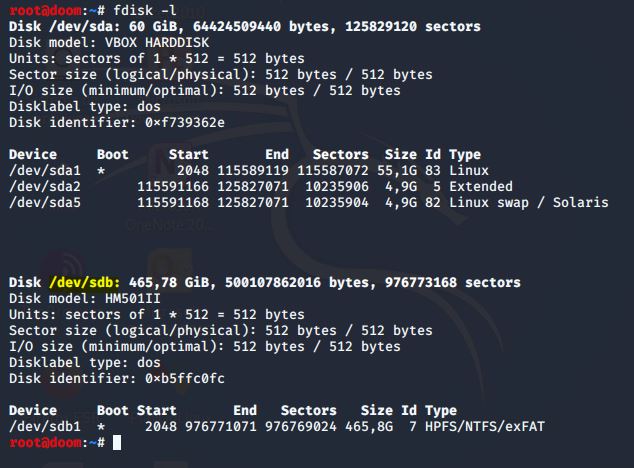
IMAGEM: Do Autor
Descoberto o endereço que o seu dispositivo está, digite com cuidado esse comando:
dd if=/dev/zero of=/dev/{local do dispositivo} bs=1M
De acordo com o Wikipédia /dev/zero ”é um arquivo especial que fornece quantos caracteres nulos (o NULL da tabela ASCII, 0x00 e não o caractere ‘dígito zero’,’0’,0x30) forem lidos dele. O fluxo de caracteres nulos gerado por este dispositivo pode, por exemplo, ser utilizado para sobrescrever informações ou para gerar um arquivo limpo de certo tamanho. Outro uso comum é para fornecer um fluxo de caracteres para inicialização de armazenamento de dados.
Operações de leitura de /dev/zero retornam a quantidade de caracteres nulos (0x00) requisitados na operação de leitura.
Diferente do /dev/null, o /dev/zero pode ser usado como uma fonte, não apenas como um “esgoto” para dados. Todas as operações de escrita para /dev/zero ocorrem sem nenhum outro efeito. Entretanto, /dev/null normalmente é mais usado para este propósito.”
Essa é a fonte: ( https://pt.wikipedia.org/wiki//dev/zero )
Agora, sobre as funcionalidades do comando dd, estão no manual. Digite man dd para detalhes.
Executado o comando, aguarde. Não aparecerá porcentagem do processo. Mas, segure a ansiedade, porque é bem lento. Na minha estação de trabalho demorou mais de 24 horas! E, ele praticamente trabalha “ao infinito”. Quando acaba o serviço aparece uma mensagem de erro:

IMAGEM: Do Autor
Uma vez, fiz inserindo a opção no comando para que o progresso fosse mostrado. Para complementar, segue um exemplo de código:
dd if=/dev/zero of=/dev/{local do dispositivo} status=progress bs=1M
A diferença é simplesmente inserir na linha a opção “status=progress“.
ZERO-FILL COM O COMANDO DC3DD
Outra maneira de executar a mesma coisa em outra ferramenta é utilizar o comando dc3dd que já foi tão falando nesse blog.
Digite dc3dd wipe=/dev/{local do dispositivo} pat=00000000
Nesse caso, não é possível incluir o tamanho do arquivo, que serviria para determinar o valor bs (Block-Size, ou seja, o tamanho do bloco). Mas, diferente do dd, nesse caso você pode inserir um padrão de números, ou de string.
A opção pat (pattern) serve para padronizar a escrita em números. e a opção tpat (text pattern) para padronizar letras.
ZERO-FILL NO WINDOWS
Hesitei em escrever sobre, porque a proposta tema dessa postagem trabalha em cima do Linux. Mas fiz de tudo para manter o foco, até ver que poderia dizer tudo em menos de 7 linhas. Então…
1ª – Digite CMD na caixa de pesquisa, e abra o “Command Prompt”.
2ª – Digite “format X: /fs:NTFS /p:2” (X é a letra do dispositivo, NTFS é o tipo de sistema de arquivo, p:2 significa escrever zeros para todo setor duas vezes), e pressione Enter.
Essa formatação tem como padrão usar o zero-fill.
FINALIZANDO…
Para criar partições depois que o processo é concluído, eu costumo utilizar o gparted.. Essa ferramenta é uma “mão na roda” para quem trabalha com máquinas virtuais. Deve ser gravada em um CD ou pendrive, pois roda Live. Ou então, como no meu caso, mantenho salvo o arquivo .iso em algum lugar no Windows, pois gosto de utilizar o Linux virtualizado, assim, apenas seleciono no software virtualizador para que a imagem .iso seja inserida. Em seguida, faço reboot do sistema. Site dos desenvolvedores: ( https://gparted.org/ ). Para mais informações de como trabalhar com ela, sugiro essa matéria: (https://pt.wikihow.com/Usar-o-Gparted )
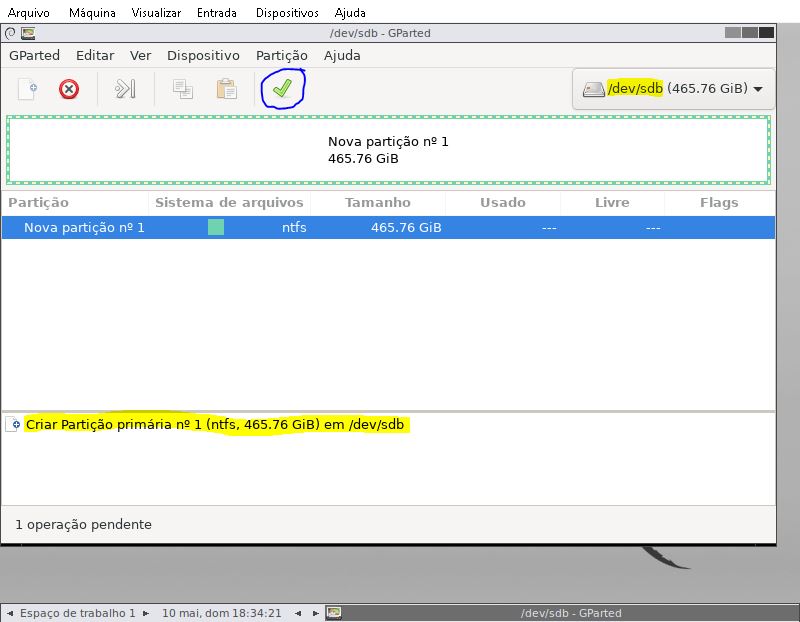
IMAGEM: Do Autor
Agora fica uma dica que deixo: Se depois de passar um Zero-fill no seu HD ele apresentar problemas, então muito provavelmente seu HD está com algum dano.
Bad Blocks são as áreas danificadas do HD. É possível isolar essas áreas para que nada seja gravada nela. Assim, o leitor magnético do HD passará direto pela área isolada.
Para consertar, existem técnicas avançadas. Sugiro a leitura dessa postagem: (https://www.hardware.com.br/dicas/gerenciamento-setores-defeituosos-reiserfs.html ).
Por mais que essa postagem é antiga, servirá sossegadamente.
Até mais.

 Douglas Mendes