Olá a todos!
Nessa postagem irei falar (e demonstrar) esteganografia em pastas. Isso significa que irei expor como esconder arquivos, pastas e drives de disco no seu computador.
Para tal, irei expor como fazer uso do software Folder Lock.
O Link para download do programa é (https://www.newsoftwares.net/download/folderlock7-en/folder-lock-en.exe ).
FAZENDO USO DO PROGRAMA
Após concluir o download do arquivo executável, dê início a instalação. Irei dispor passo-a-passo
- Escolha a linguagem, seguido de OK:
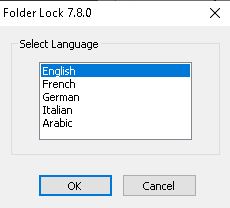
IMAGEM: Do Autor
- Clique em Next.

IMAGEM: Do Autor
- Clique em I Agree.
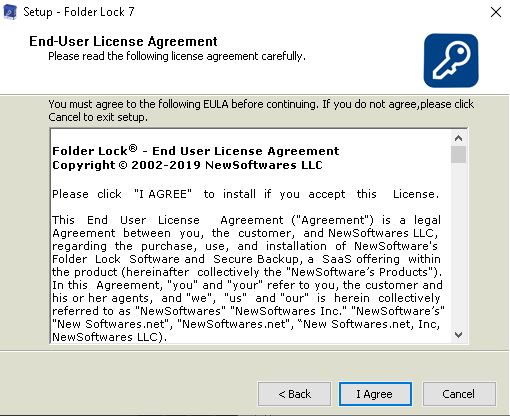
IMAGEM: Do Autor
- Escolha a pasta aonde ficarão os arquivos da instalação, e em seguida clique em Install.
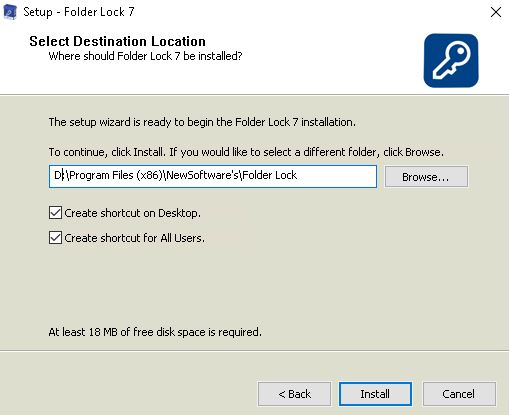
IMAGEM: Do Autor
- Clique em Finish mantendo Launch Folder disponibilizado para na sequência o programa ser aberto.
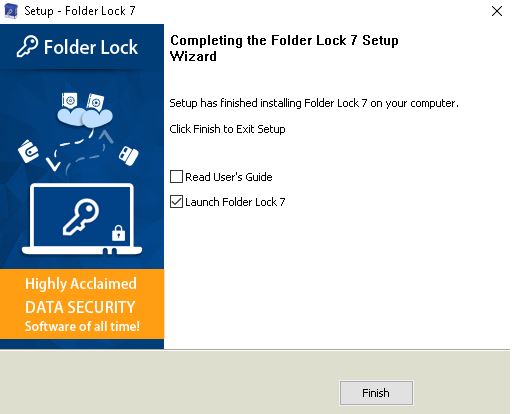
IMAGEM: Do Autor
Terminado esses procedimentos, a tela inicial do programa será idêntica a essa imagem:
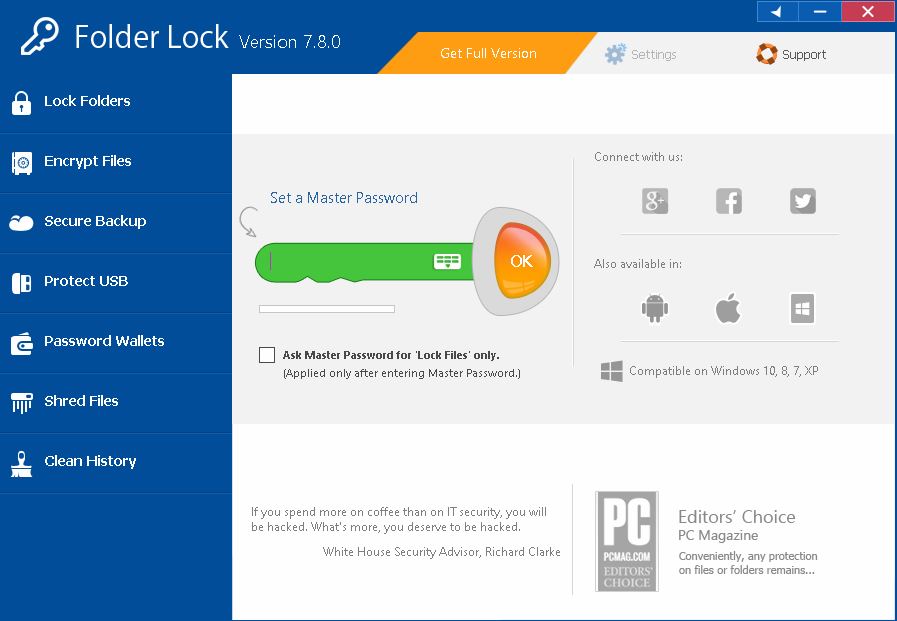
IMAGEM: Do Autor
Em Set a Master Password, designe uma senha forte combinando letras, números e caracteres especiais (Ex: &*%!.) e em seguida clique em Ok. Você terá que digitar duas vezes, para confirmar.
Após isso, abrirá essa tela, com várias opções:
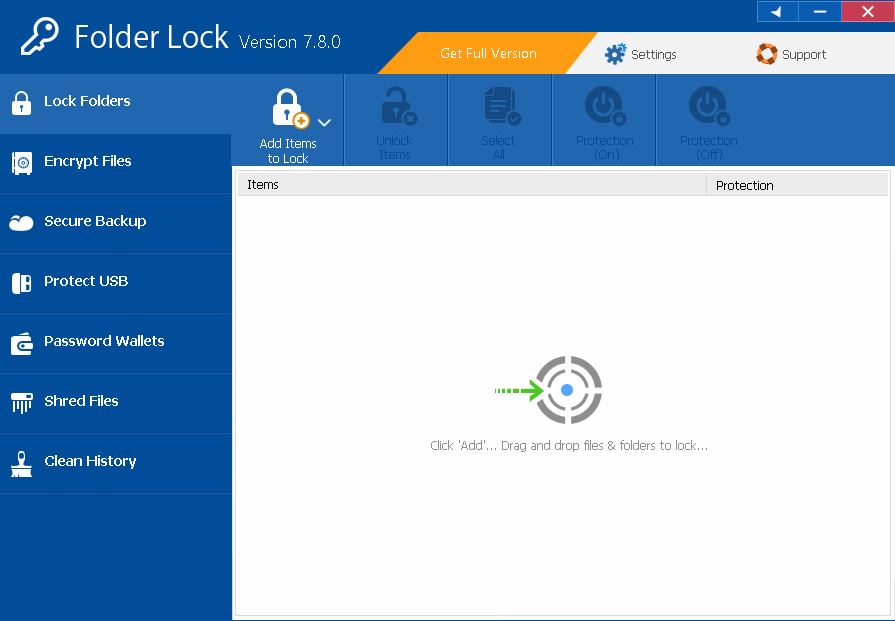
IMAGEM: Do Autor
Em Lock Folders >> Add Items to Lock, podemos escolher pastas, arquivos ou drives. Irei agora demonstrar como esconder uma pasta. Então, clique em Add Folder(s).
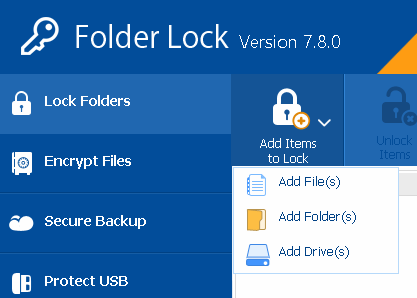
IMAGEM: Do Autor
Decidi escolher uma pasta chamada Tarifas Point Mini que contém alguns documentos pessoais. Para encontrá-la não tive dificuldades pelo aplicativo.
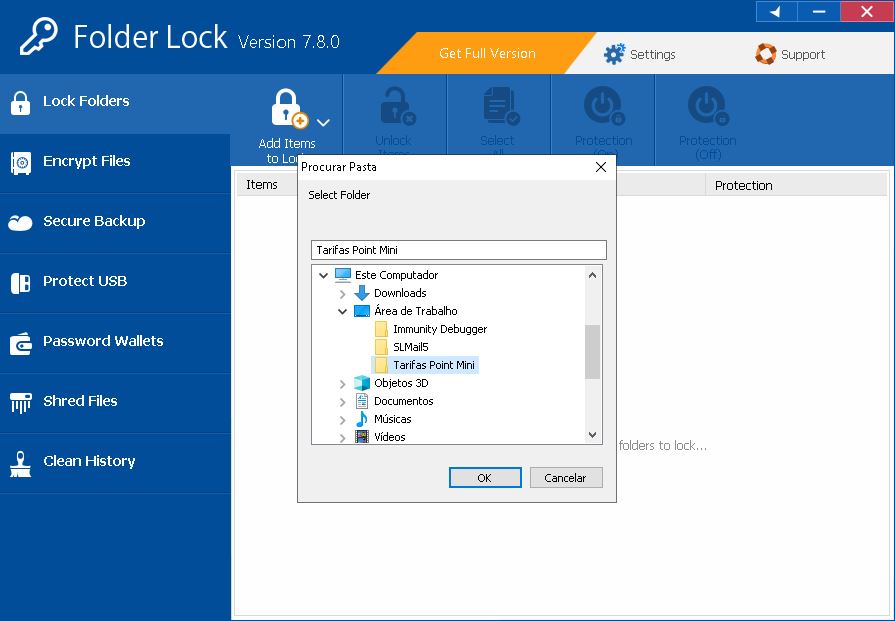
IMAGEM: Do Autor
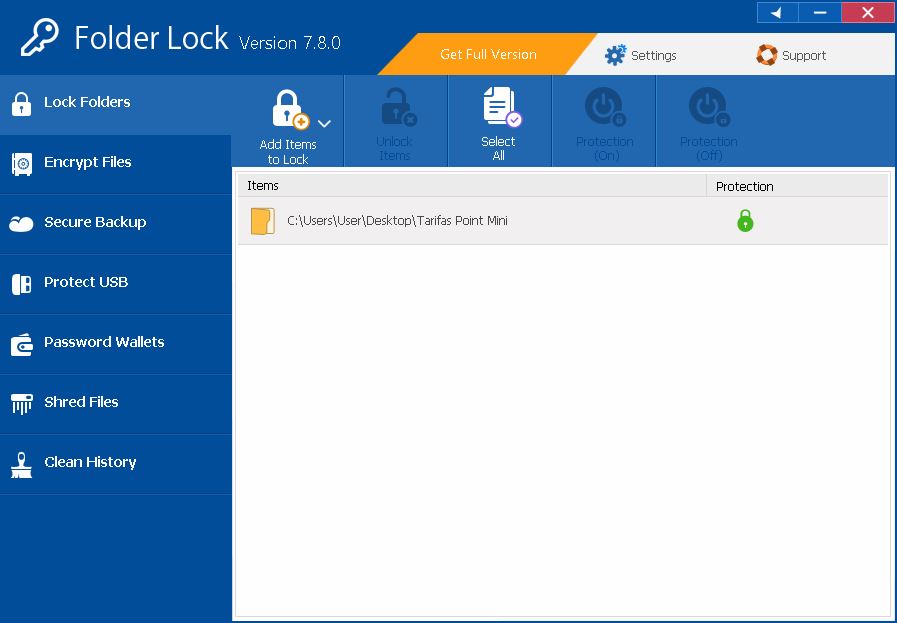
IMAGEM: Do Autor
A partir do momento que insiro a pasta no aplicativo instantaneamente ela ficará invisível no local aonde ela se encontra. Dá uma olhada:
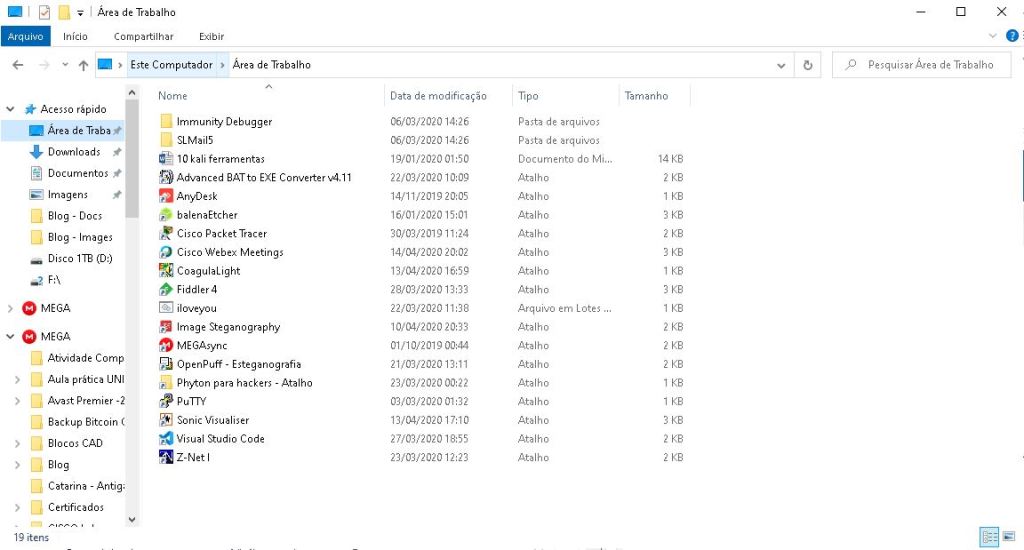
IMAGEM: Do Autor
Caso queira fazer essa pasta voltar a ser vista, entre novamente no Folder Lock, clique em cima da pasta escolhida, em seguida no botão Unlock Items.
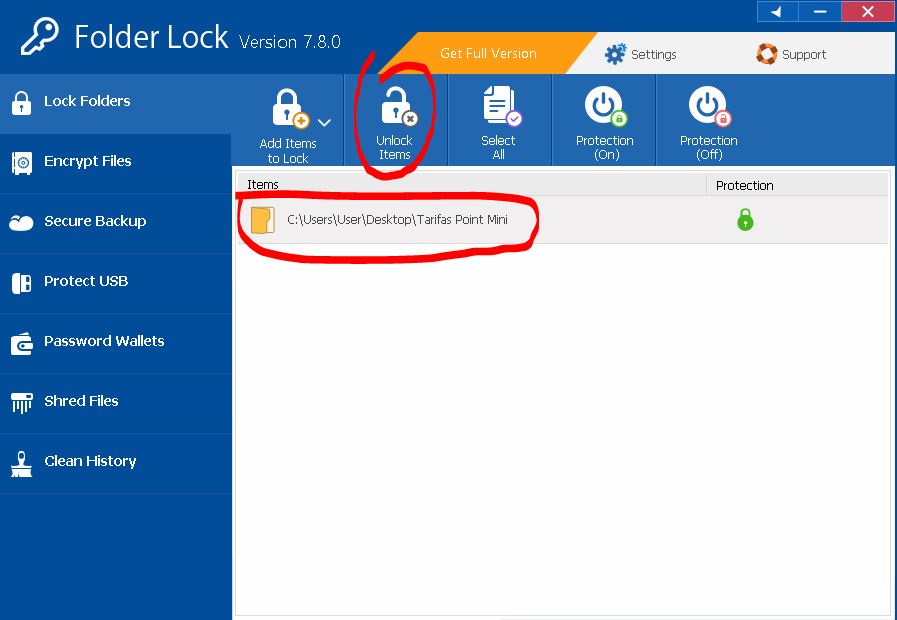
IMAGEM: Do Autor
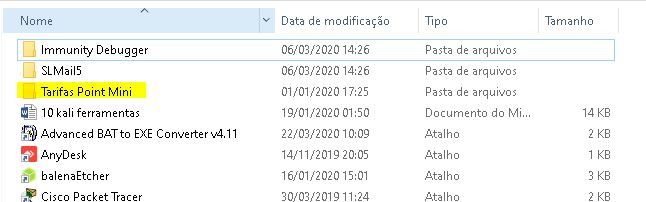
IMAGEM: Do Autor
E novamente a pasta voltou a ser visível.
Agora, irei encryptar um arquivo. Ao lado esquerdo, clique em Encrypt files >> Create Locker. Aparecerá uma janela solicitando a criação de um cofre virtual.
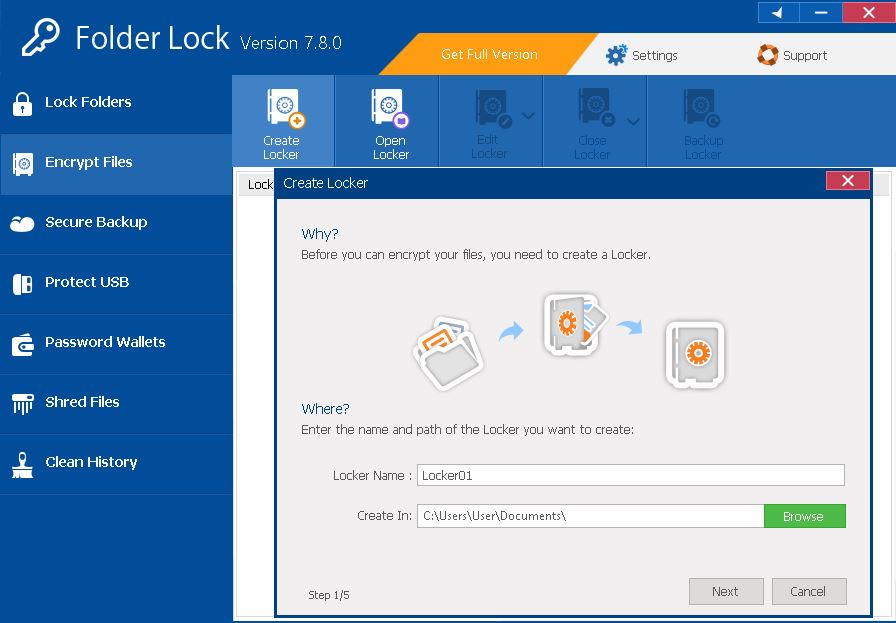
IMAGEM: Do Autor
Defina um nome para o cofre e um local para que permaneça fixo. Definido, clique em Next. Em sequência, escolha uma senha forte. Nada de repetir a primeira. É mais seguro.
Dessa vez você não pode utilizar caracteres especiais. Prefiro nesses casos utilizar uma frase longa.
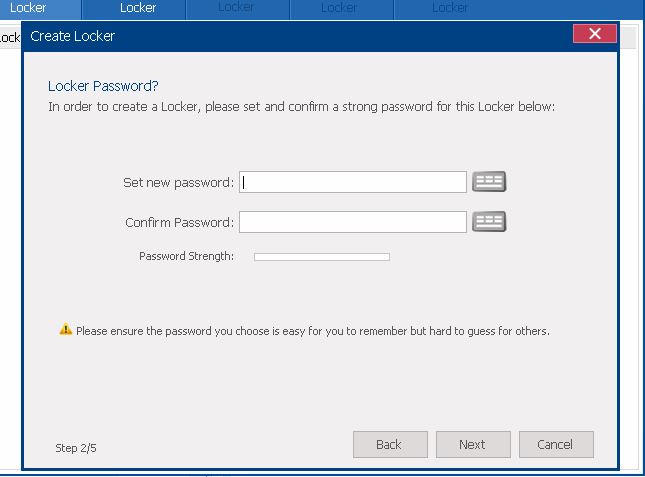
IMAGEM: Do Autor
Definido a senha, clique em Next. Em sequência, defina o tamanho em memória que o seu cofre irá ter. Como criei para exemplificar, deixei o cofre “pequeno”, 300mb. Mas pode utilizar até mais de 1TB se quiser.
Tem pessoas que criptografam HD… Nesse caso você pode criar uma repartição e lançar um cofre nela ocupando o espaço todo. É só uma idéia.
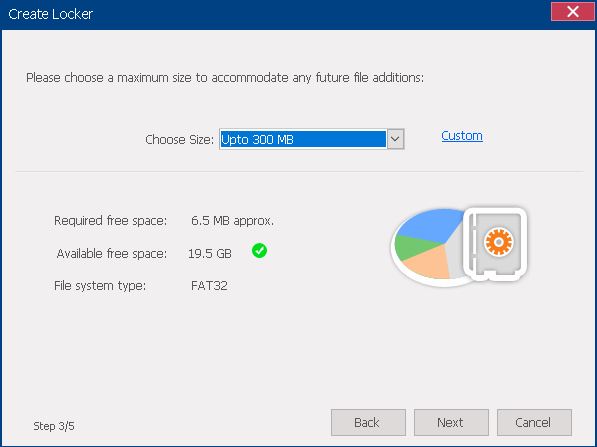
IMAGEM: Do Autor
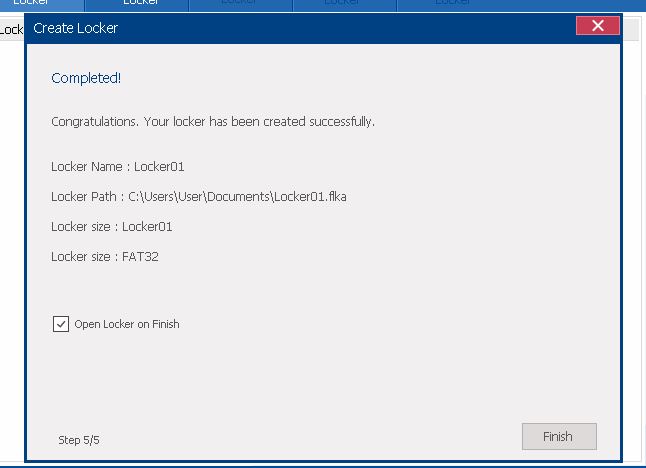
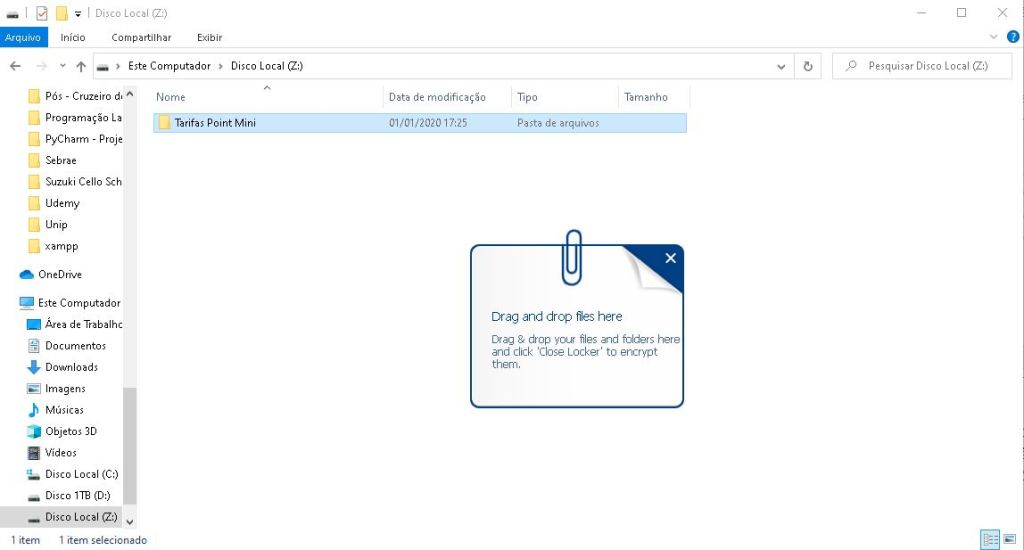
Clique em Next. Aparecerá uma mensagem dizendo que tudo ocorreu como esperado. Clique em Finish, e o cofre abrirá para você. Repare, que ficou como Disco Local (Z: ) no meu computador. Agora é só inserir arquivos dentro dele arrastando (ou ctrl +c, ctrl + v).
IMAGENS: Do Autor
Inseri dentro do cofre uma cópia da mesma pasta que utilizei para exemplificar o primeiro procedimento. Feche a janela, retorne no Folder Lock e clique em Close Locker para encriptar o cofre.

IMAGEM: Do Autor
O conteúdo do cofre agora só ficará disponível por meio de senha. Tanto que o Disco Local (z:) não ficará visível.
Clique em Open Locker e digite a senha para acessar o que tem dentro dele.
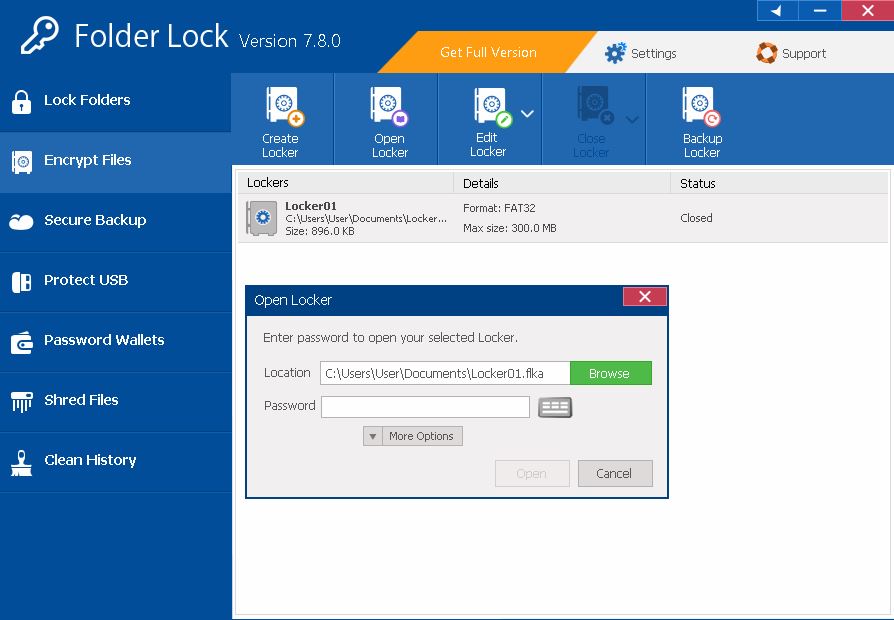
IMAGEM: Do Autor
E assim o conteúdo fica disponível. O legal é que posso guardar arquivos confidenciais dessa maneira.
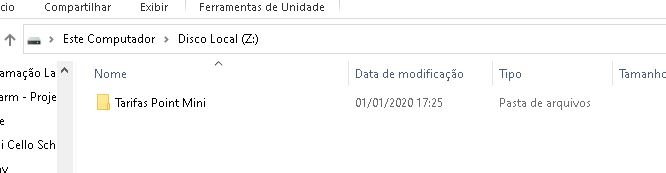
IMAGEM: Do Autor
Essas são algumas facilidades que esse programa propõe. Aconselho você a “navegar” nele um pouco e explorá-lo
Espero que tenha gostado.
Até mais.

 Douglas Mendes