Olá a todos!
Bem-vindos a segunda experiência referente esteganografia em áudio.
Para essa experiência, utilizaremos um software chamado DeepSound. A forma dele esconder uma mensagem é próxima a do Open Puff, porém bem mais simplificada.
Lembra do aplicativo Open Puff? Não? O link da postagem que fala sobre: ( https://douglasmendes.code.blog/2020/04/10/como-enviar-uma-mensagem-escondida-por-tras-de-uma-foto-para-seus-amigos-e-amigas/ ).
E… o link para download do DeepSound: (http://jpinsoft.net/DeepSound/Download.aspx?Download=LastVersion )
INSTALANDO O PROGRAMA
Dispenso textos nesse instante. Falarei por imagens…
- Passo
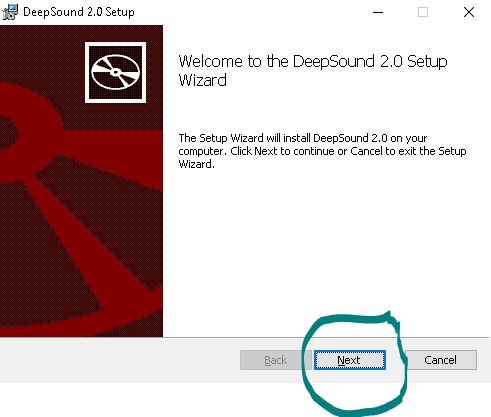
IMAGEM: Do Autor
2. Passo
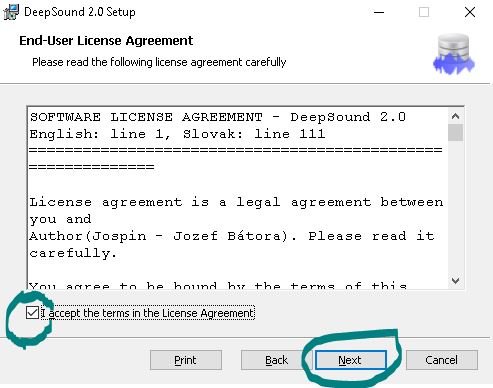
IMAGEM: Do Autor
3. Passo

IMAGEM: Do Autor
4. Passo
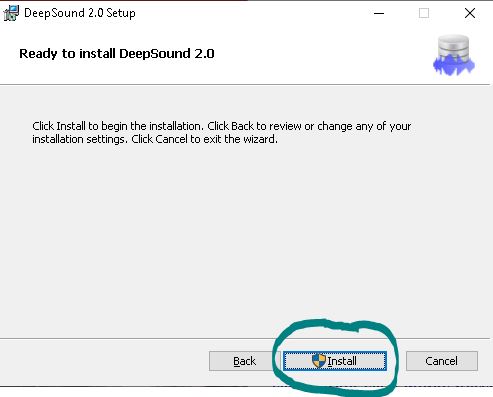
IMAGEM: Do Autor
5. Passo
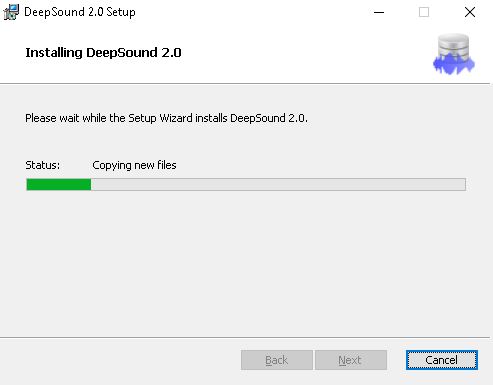
IMAGEM: Do Autor
6. Passo
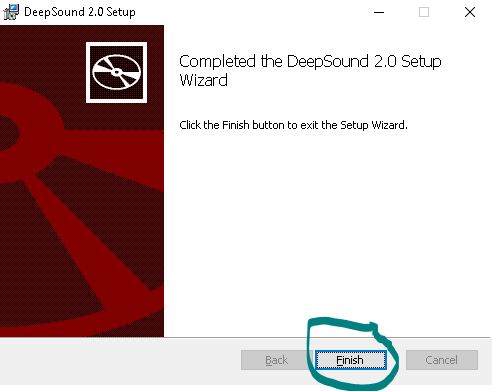
IMAGEM: Do Autor
USANDO O PROGRAMA
Feita a instalação, abra o programa utilizando o atalho criado na área de trabalho.
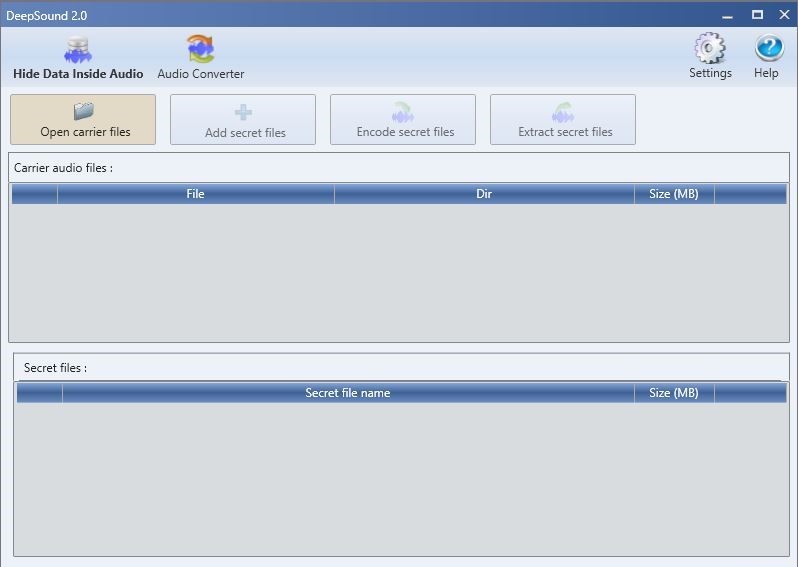
IMAGEM: Do Autor
Escolha um arquivo de áudio que tiver gravado dentro do seu computador. Ele vai servir como objeto-container, assim como a imagem utilizada no Open Puff. Você irá clicar no botão Open carrier files para selecionar o arquivo.
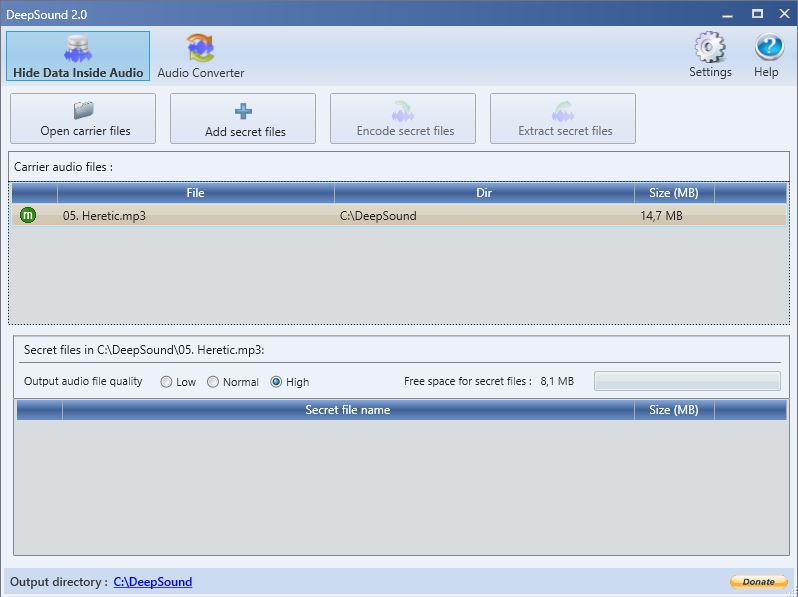
IMAGEM: Do Autor
Note que existe opção de escolha da qualidade de áudio do arquivo selecionado. Quanto mais qualidade você selecionar para o áudio, menos memória você terá disponível para a mensagem secreta. E vice-versa.
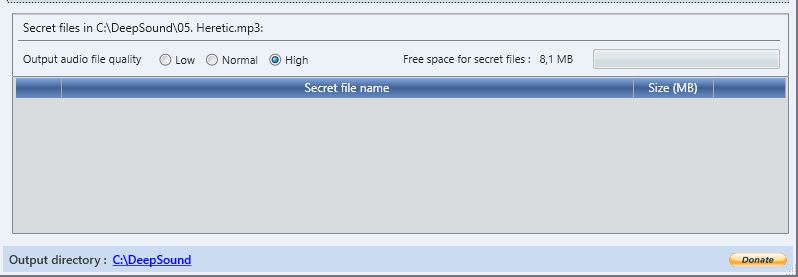
IMAGEM: Do Autor
Feito a seleção e escolhido a qualidade do áudio, abra o bloco de notas (notepad) ou outro editor de texto, e escreva a mensagem que deseja enviar. Para demonstração, criei um simples arquivo chamado hello.txt, contendo um texto de boas vindas.
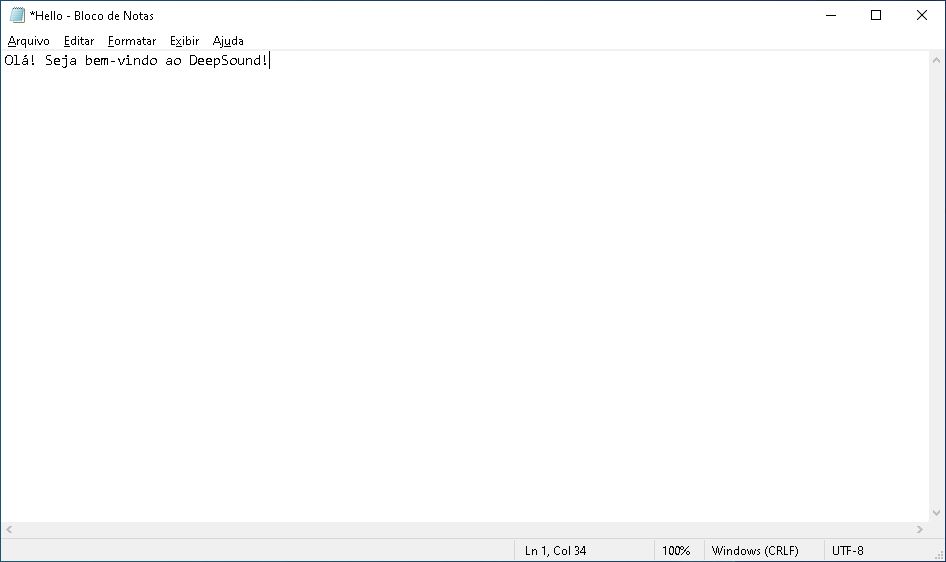
IMAGEM: Do Autor
Voltando ao DeepSound, clicar no botão Add Secret Files, e selecionar o arquivo com a mensagem. Como a mensagem ocupa muito pouco espaço, tenho praticamente 8.1mb disponível. E por isso posso colocar mais mensagens.
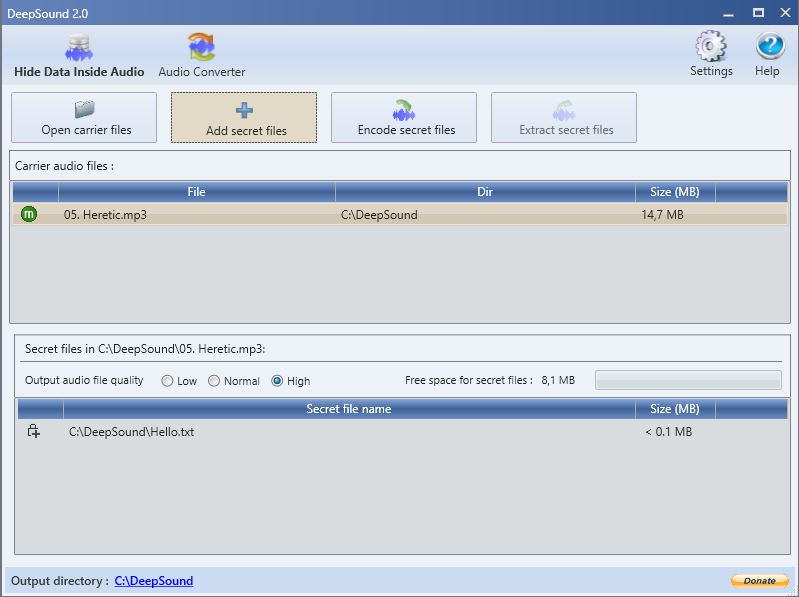
IMAGEM: Do Autor
Selecionado o conteúdo, clique no botão Encode secret files.
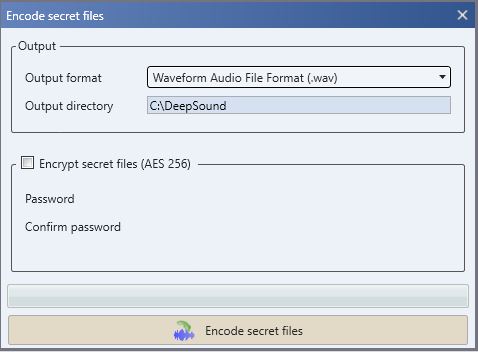
IMAGEM: Do Autor
Em Output format, escolha o formato do estego-objeto. Em Output directory é dito onde o estego-objeto será salvo. Você consegue alterar o destino dentro de Settings na tela principal do software.
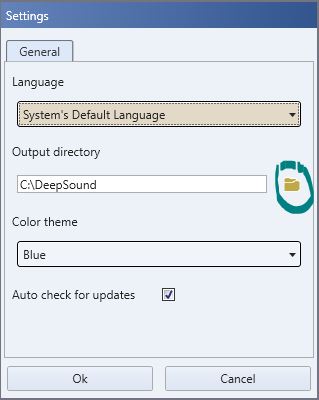
IMAGEM: Do Autor
Em Encrypt secret files (AES 256) você decide se vai ou não utilizar senhas. No meu caso, deixei vazio. Mas caso queira, selecione a caixa do Encrypt e digite duas vezes a senha.
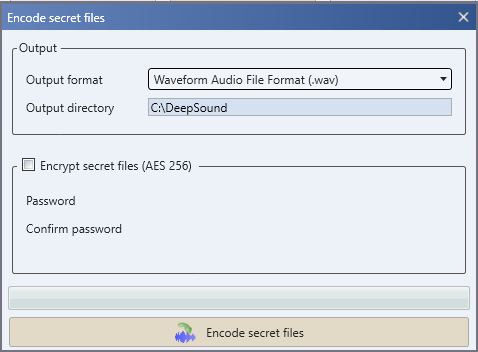
IMAGEM: Do Autor
Clique no botão Encode secret files para que o estego-objeto seja criado.
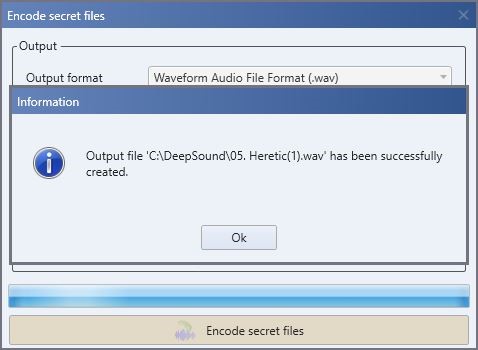
IMAGEM: Do Autor
Feito isso, na tela principal, clique novamente no botão Open carrier files, selecione o arquivo criado (no meu caso 05.Heretic(1).wav), e clique no botão Extract secret files.
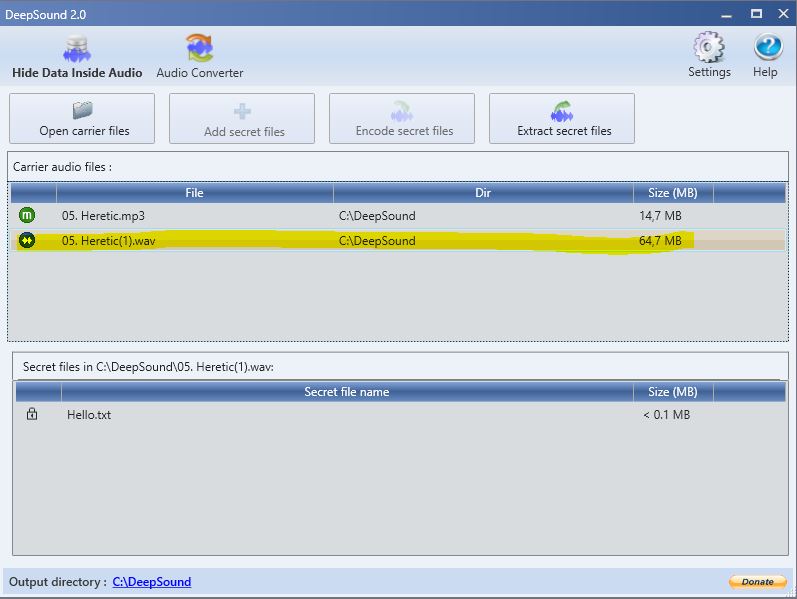
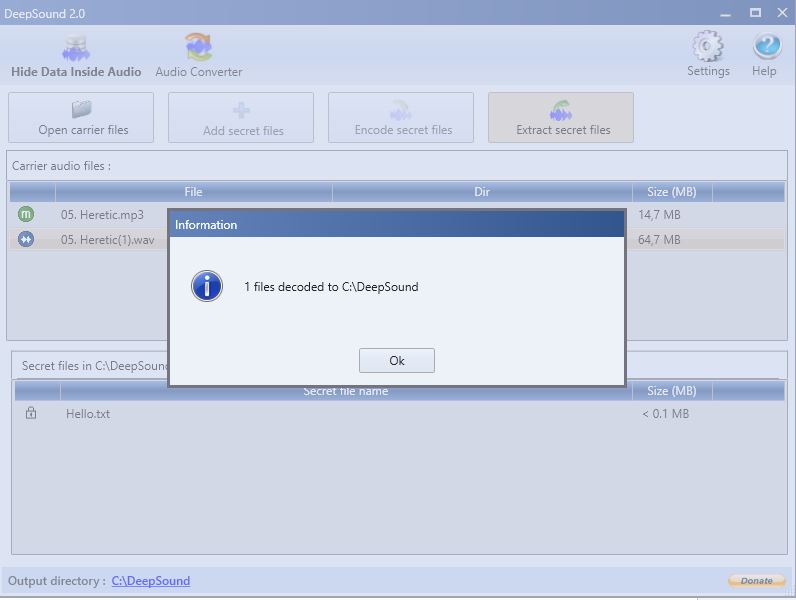
IMAGENS: Do Autor
Vá até a pasta que aparecer na mensagem e faça proveito do arquivo que estava sendo carregado pelo áudio.
Fácil não?? Até mais!

 Douglas Mendes