Olá a todos!
Existe maneira de esconder TEXTO em ÁUDIO??? SIM!!!
Nessa postagem irem falar como implementar uma mensagem dentro de um áudio por meio da esteganografia de áudio. Para saber mais sobre esteganografia, sugiro que leia e faça o que venho passado na postagem https://douglasmendes.code.blog/2020/04/10/como-enviar-uma-mensagem-escondida-por-tras-de-uma-foto-para-seus-amigos-e-amigas/ onde ensino a enviar uma mensagem escondida dentro de um objeto-container.
No caso da esteganografia em áudio, o objeto-container será o arquivo de áudio.
Vamos lá?
ESTEGANOGRAFIA EM AUDIO – ESCONDENDO UMA MENSAGEM DE TEXTO DENTRO DE UM ARQUIVO.
Como o próprio enunciado sugere, iremos primeiro criar uma mensagem de texto. Irei explicar utilizando o software Microsoft Paint que vem instalado no Windows. O fundo terá que ser na cor preta e precisaremos escrever a mensagem de texto na cor branca.
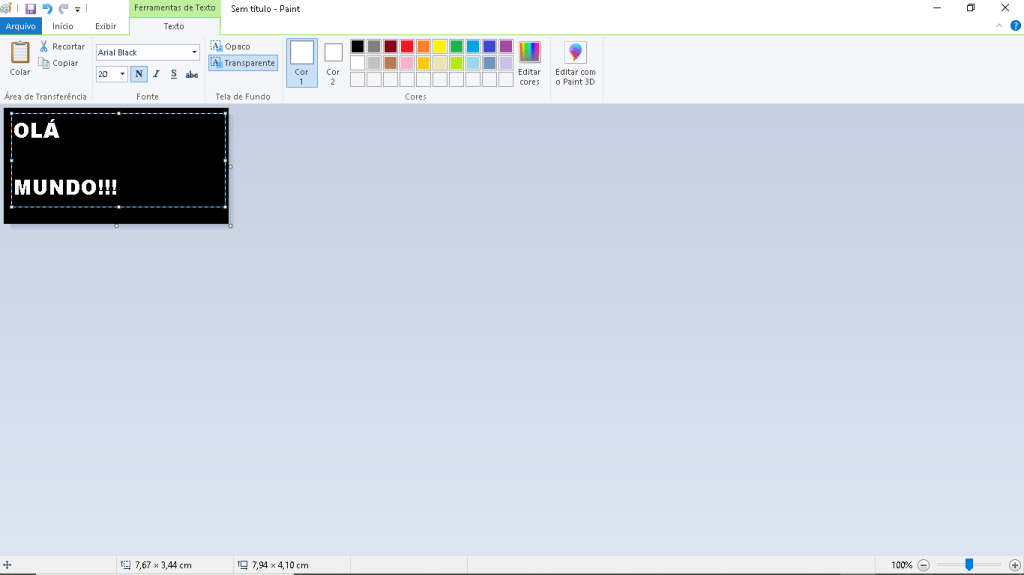
IMAGEM: Do Autor
Após a mensagem estar pronta, salve o arquivo no formato .jpg em qualquer lugar. De preferência, em uma pasta que encontre com facilidade. Sugiro que salve na área de trabalho.
Essa é a imagem pronta:

IMAGEM: Do Autor
Agora, iremos fazer o download de um software chamado Coagula. O link para download é ( https://ccm.net/download/download-14504-coagula?n=1#14504 ). Esse software é gratuito, e ocupa menos de 2mb de memória. Mas… o software vem zipado. Necessário o Winzip para abrir (ou programas similares).
Após o programa ser baixado, extraia o arquivo .zip e acesse a pasta que foi extraída. Dentro dela tem um arquivo chamado CoagulaLight.exe . Execute esse arquivo.
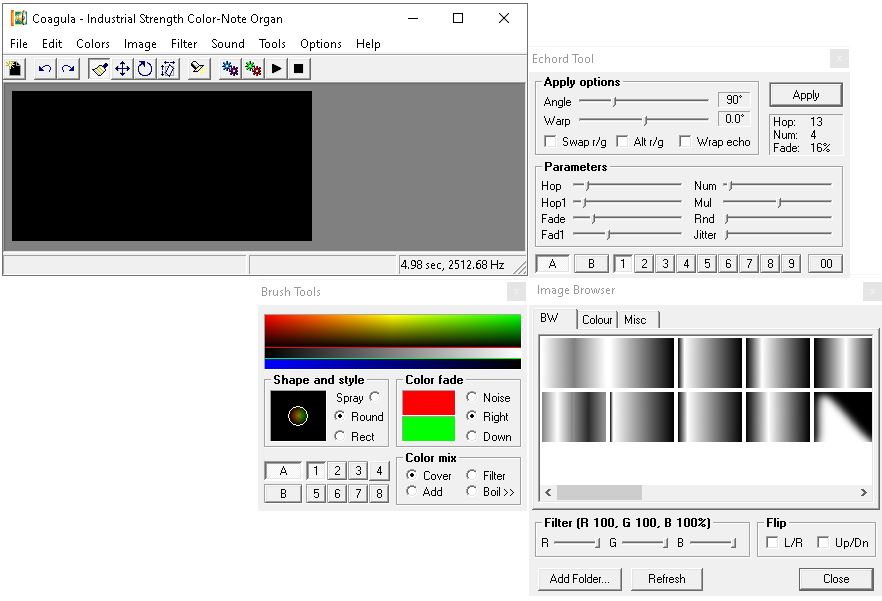
IMAGEM: Do Autor
As janelas Brush Tools, Echord Tool, e Image Browser podem ser fechadas.
Na janela Coagula – Industrial Strength Color-Note Organ, clique em Options >> Soundcard & Sample Rate.

IMAGEM: Do Autor
Em Buffer size, redefina para 16384. Em Sample rate, redefina para 48000. Em Buffer count, redefina para 12.
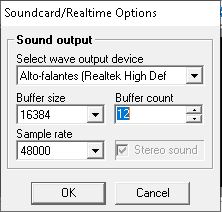
IMAGEM: Do Autor
Clique em OK. Em seguida, iremos abrir a imagem clicando em File >> Open Image… >> [PASTA DA IMAGEM] >> [IMAGEM].
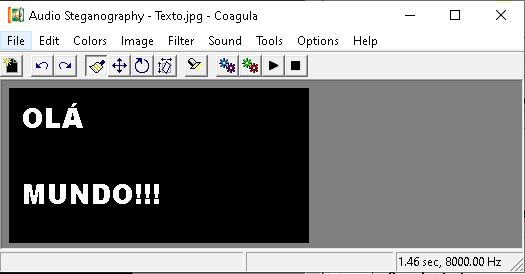
IMAGEM: Do Autor
Agora, clique em Sound >> Render Without Blue. Não estranhe, a imagem sofrerá uma varredura e os traços serão transformados em frequências sonoras! É bem rápido. Consegui tirar uma captura da imagem enquanto estava no meio da varredura. Sai uns sons estranhos….
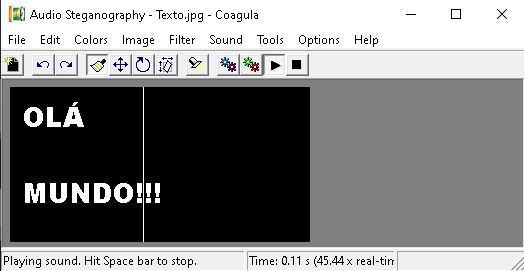
IMAGEM: Do Autor
A partir dessa varredura, foi criado um arquivo de áudio. Salve-o clicando em File >> Save Sound As… >> [PASTA QUE VAI SALVAR O ARQUIVO], e em File name defina como vai chamar o seu arquivo de áudio. O formato você manterá.
Caso queira, você pode abrir esse arquivo de áudio depois com um programa que rode áudio (Windows Media Player, por exemplo) para testar se o som é idêntico.
Agora, iremos fazer o download de um outro software chamado Sonic Visualizer. O link para download é (https://br.ccm.net/download/baixaki-5661-sonic-visualiser?n=1#5661 ). Também é um software gratuito. O arquivo baixado tem um pouco mais de 19mb.
Pelo link do download o arquivo baixado será no formato .msi. Ele funciona como instalador.
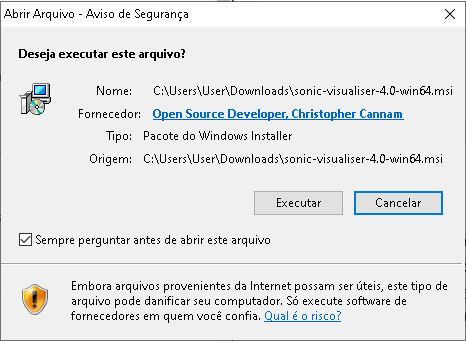
IMAGEM: Do Autor
Seguir os passos como qualquer instalador.
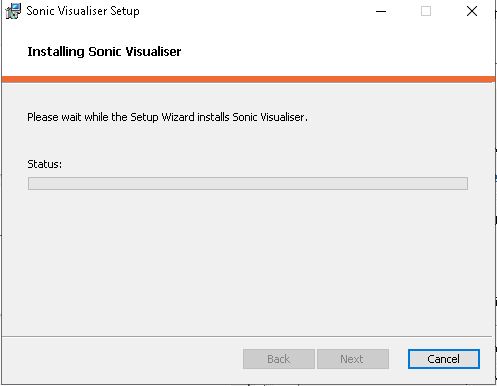
IMAGEM: Do Autor
Após a instalação, use o link do executável pela área de trabalho para abrir o programa. Dentro da tela que aparecerá em seguida, desmarque a caixa Allow this caso não queira permitir que o programa faça acesso à rede. Em seguida, clique em OK.
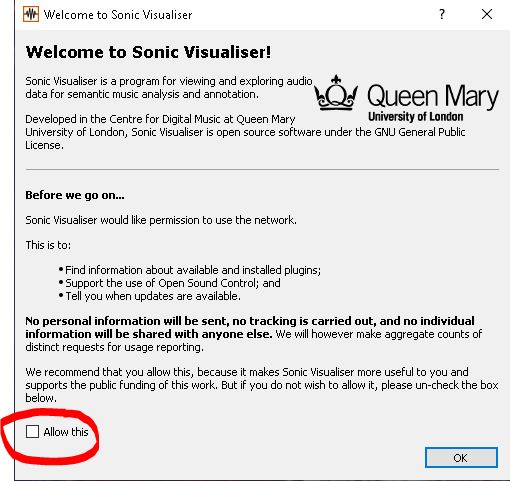
IMAGEM: Do Autor
A tela inicial do programa é essa:
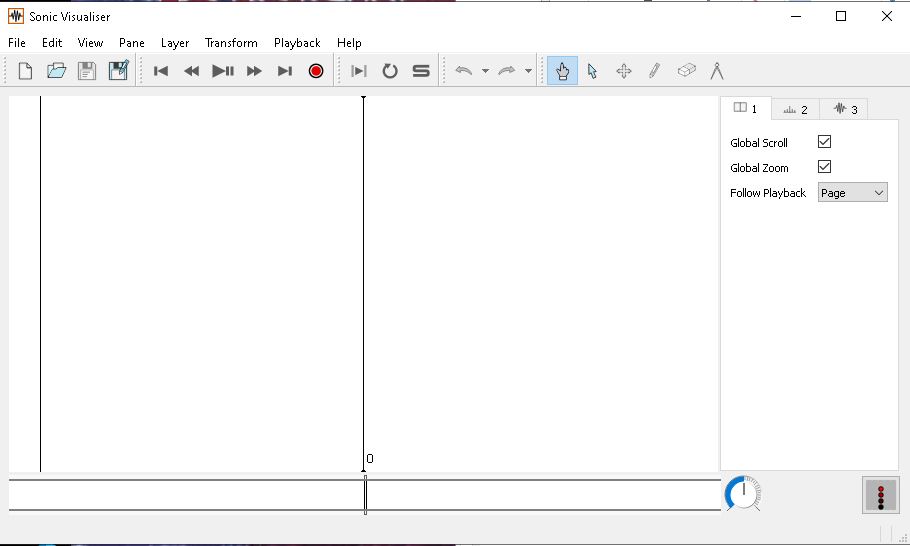
IMAGEM: Do Autor
Clique em File >> Open >> [PASTA DO AUDIO CRIADO] >>[SELECIONAR AUDIO].
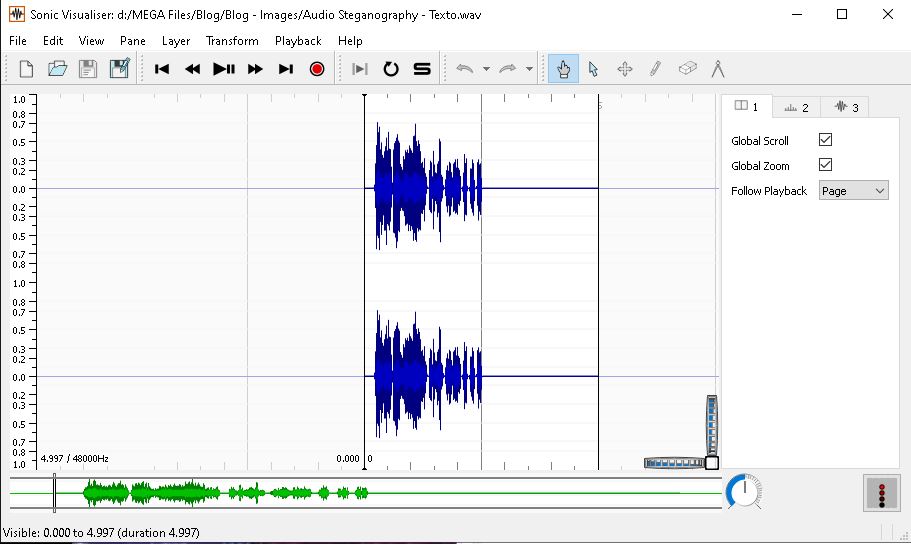
IMAGEM: Do Autor
Agora, clique em Pane >> Add Spectrogram >> [ARQUIVO – All Channels Mixed].
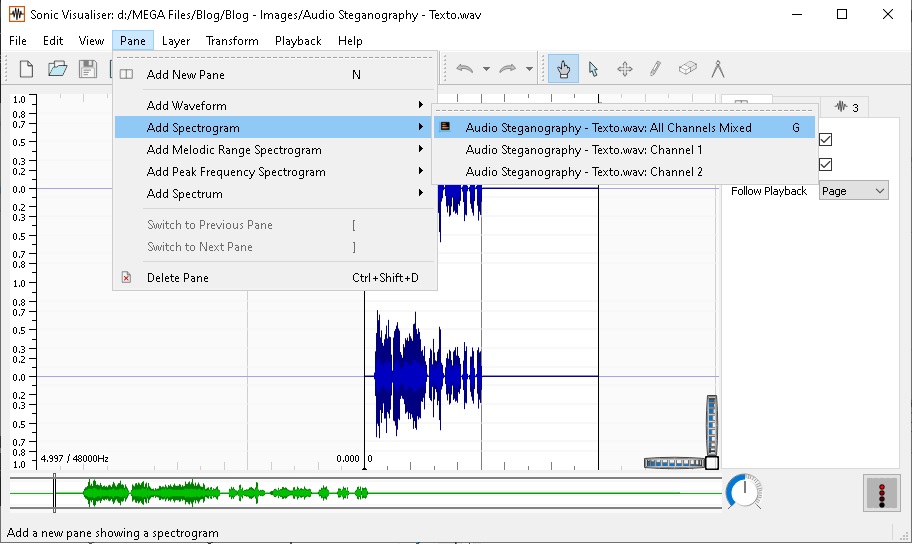
IMAGEM: Do Autor
Como podem ver, será formado um espectro do som. E nele conseguirá verificar a imagem sendo formada. No meu caso, cortou um pedaço, mas conforme a definição na imagem no software Coagula você cosegue acertar.
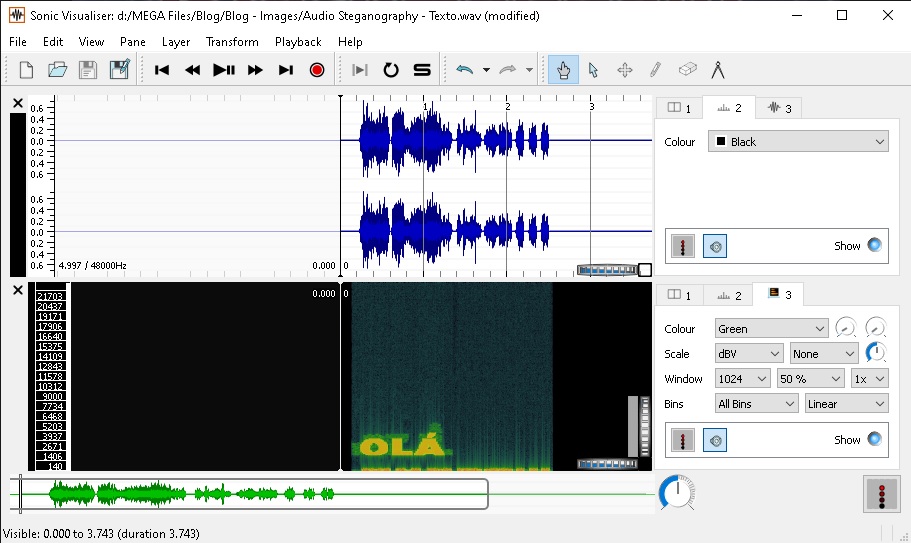
IMAGEM: Do Autor
Em breve mais postagens sobre esteganografia!
Até breve.

 Douglas Mendes