Olá a todos!
Depois de postar sobre esteganografia feita direto pelo Windows, dei uma “fuçada” no Google Play e achei uma ferramenta para download super compacta que auxilia grandemente uma transição de dados sigilosos para qualquer pessoa que tenha o mesmo aplicativo igual a ideia da postagem anterior. ( https://douglasmendes.code.blog/2020/04/10/como-enviar-uma-mensagem-escondida-por-tras-de-uma-foto-para-seus-amigos-e-amigas/ ).
Esse aplicativo é gratuito. Encontra-se para download por esse link: https://play.google.com/store/apps/details?id=com.pulkit.imagesteganography&hl=pt_BR . O nome do aplicativo é Image Steganography. Nessa postagem irei ensinar a utilizá-lo. É mais prático que o Open Puff, e tem apenas a função de esconder um texto.
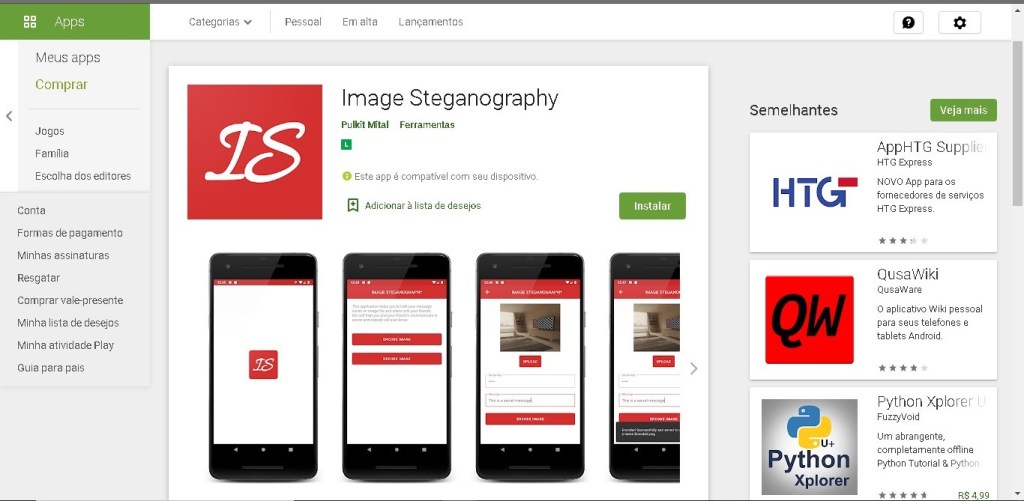
IMAGEM: Do Autor
COMO USAR PELA PRIMEIRA VEZ
A maneira de baixar o aplicativo pela Google Play dispenso explicações. Todos os habituados a utilizar o Whatsapp precisaram um dia aprender como fazer. O aplicativo ocupa apenas 2,51mb. Vou expor a tela do aplicativo quando abre:
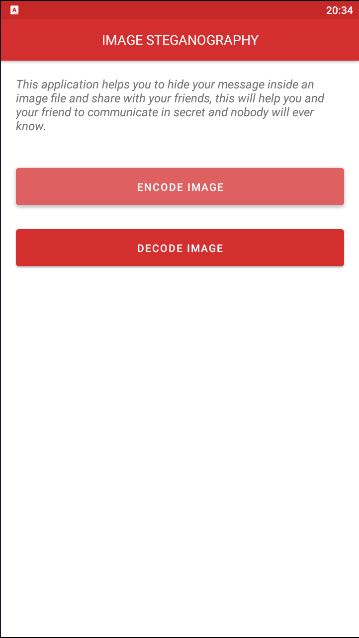
IMAGEM: Do Autor
Após essa tela abrir, clicar no botão ENCODE IMAGE, que te levará a essa tela:
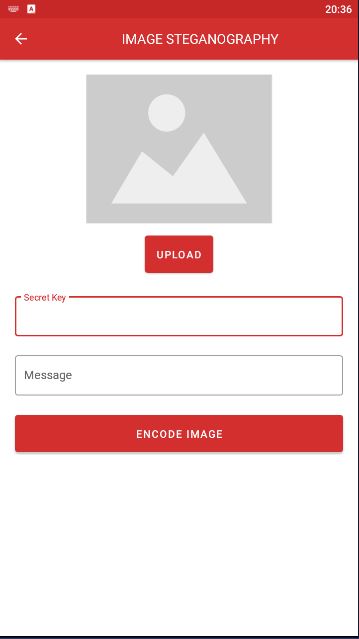
IMAGEM: Do Autor
Clicando no botão UPLOAD, escolha a imagem que você deseja. Após esse procedimento, digite uma senha (igual no Open Puff, só que nesse programinha é permitido apenas uma senha). Terminando de escolher a senha, clique no botão ENCODE IMAGE.
Nota: Essa senha garante que a mensagem mesmo que você abra a imagem no bloco de notas seja descoberta, pois a senha criptografa a mensagem. Ilegível sem o aplicativo.
Depois que clicar, vai aparecer uma mensagem que a mensagem foi codificada com sucesso. No meu dispositivo, ela recebeu o nome de Encoded.png. Automaticamente a imagem fica salva na pasta Downloads do dispositivo.
Bom, a primeira parte do processo está pronta. Agora envie a mensagem para quem for destinatário, ensine a baixar o aplicativo, e peça para pessoa na página inicial clicar no botão DECODE IMAGE. Essa vai ser a tela:

IMAGEM: Do Autor
As duas telas são muito parecidas. E os procedimentos também. Nesse caso a pessoa clicar no botão UPLOAD IMAGE, depois vai digitar a senha que você escolheu para foto, e clicar no botão DECODE IMAGE.
Simples e fácil. Clicando no botão DECODE IMAGE, na mesma tela, no campo Message irá aparecer a mensagem que você escondeu.
Sem dificuldades, você dessa maneira pode passar seus dados bancários ou número de documentos sem expor os mesmos.
Até mais!

 Douglas Mendes