Olá a todos!
Muitas pessoas temem enviar dados pessoais para outras pessoas devido quantidade de ataques de crackers que aconteceram nesses anos. Dados bancários, senhas de cartão de crédito que pai passa para filho, etc.
E também, algumas conversas que você gostaria de ter com uma pessoa que gosta (parentes, amigos, amantes) precisam ficar no sigilo de uma forma que outras pessoas não consigam encontrar pela internet.
Nessa postagem, falarei sobre uma técnica chamada de Esteganografia. Por meio dessa técnica, você pode mandar um arquivo (Audio, Imagem, Texto, etc.) dentro de uma foto, por exemplo.
Quem não souber que existe um arquivo escondido dentro da foto não conseguirá acessar o conteúdo de verdade.
Para isso, iremos precisar de um programa chamado OpenPuff. Nele, você esconderá o arquivo inserindo uma senha. A pessoa que irá receber o arquivo precisará ter ele instalado na máquina também.
Vamos começar!
BAIXANDO O PROGRAMA
A ferramenta OpenPuff é gratuita (open source). Para baixar, apenas utilize esse link no seu navegador:
https://embeddedsw.net/zip/OpenPuff_release.zip
Terminando de fazer o download, extraia o arquivo com o winrar (ou winzip), abra suas pastas e execute o arquivo OpenPuff.exe :
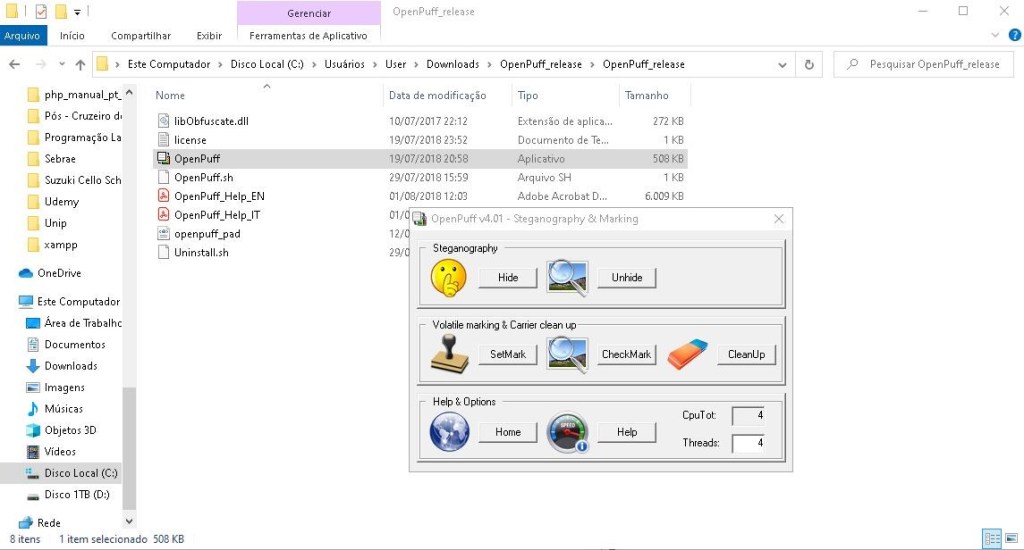
IMAGEM: Do Autor
SOBRE A ESTEGANOGRAFIA
Do grego steganos (ocultos) e grafos (escrita), a esteganografia pode ser definida como a ocultação de informações em um canal secreto com o objetivo de impedir a detecção de uma mensagem oculta. A esteganografia estuda o conjunto de técnicas cuja finalidade é inserir informações confidenciais em outro arquivo. Esse arquivo é chamado de arquivo contêiner (gráficos, documentos, programas executáveis, etc.)
Dessa forma, consegue-se que a informação passe despercebida a terceiros, de tal forma que só seja recuperada por um usuário legítimo que conheça um determinado algoritmo de extração dos mesmos. Essa ciência tem despertado muito interesse nos últimos anos, porque tem sido usada por organizações criminosas e terroristas em alguns lugares do mundo. No entanto, não é uma técnica nova, tem sido usada desde a antiguidade (FARMER, 2006).
A esteganografia é uma solução para o problema clássico do prisioneiro. Em uma prisão de alta segurança, dois internados em celas separadas, João e Antônio, querem se comunicar para elaborar um plano de fuga. No entanto, toda a comunicação trocada entre eles é encaminhada por um guarda que os isola completamente de qualquer suspeita de comunicação secreta. Com a esteganografia, o guarda inspeciona mensagens aparentemente inócuas que contêm um canal subliminar muito útil para os prisioneiros. Usaremos duas nomenclaturas:
- Objeto-Container: Essa é a entidade que é usada para transportas a mensagem oculta. Referindo-se ao exemplo citado no início do post, o objeto container é a foto.
- Estego-Objeto: Esse é o objeto container mais a mensagem encoberta. Seguindo o mesmo exemplo, o estego-objeto é a foto com o arquivo secreto.
COMO ESCONDER O ARQUIVO NO OBJETO-CONTAINER
Para montar essa postagem, fiz uso do arquivo criado na postagem anterior ( https://douglasmendes.code.blog/2020/03/22/como-criar-um-virus-de-computador-para-sacanear-sua-namoradao-super-facil/ ), escondendo o “vírus” dentro de algumas imagens.
No Open Puff iremos utilizar dois processos. Primeiro o de esconder (Hide), depois de mostrar o arquivo (Unhide). Primeiro, clique em Hide, desabilite os “quadradinhos” Enable (B) e Enable (C) para que não peça mais de uma senha (a não ser que queira utilizar mais de uma senha devido tããão secreto é seu arquivo rs).
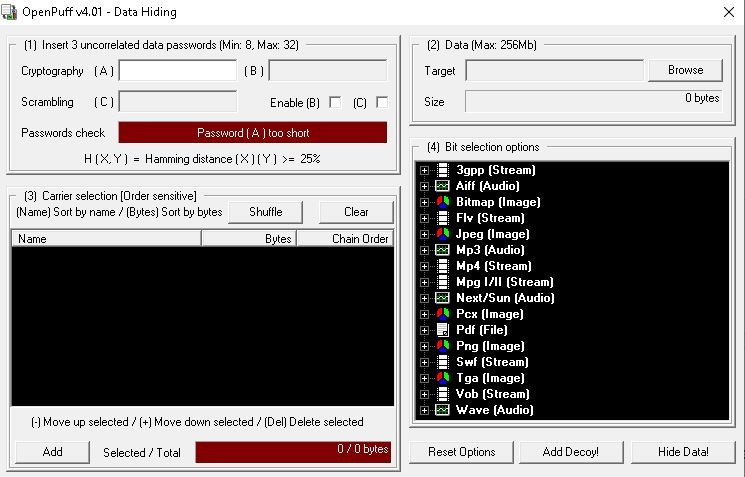
IMAGEM: Do Autor
Os arquivos de imagem utilizadas serão alteradas, portanto é bom fazer uma cópia das mesmas. Uma dica. Melhor manter as fotos originais preservadas em alguma pasta (ou diretório).
No formulário Target, clique em Browse e selecione o arquivo. No meu caso selecionei o arquivo iloveyou.bat criado anteriormente. Esse arquivo ficará escondido na imagem (objeto-container).

IMAGEM: Do Autor
Em seguida, iremos selecionar o arquivo .jpeg para mesclar os dois. Clique no botão Add no canto inferior esquerdo do programa:
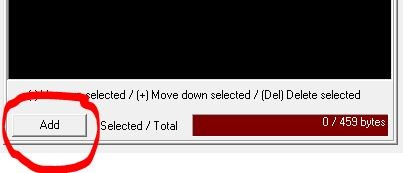
IMAGEM: Do Autor
Agora, deve-se selecionar a imagem:
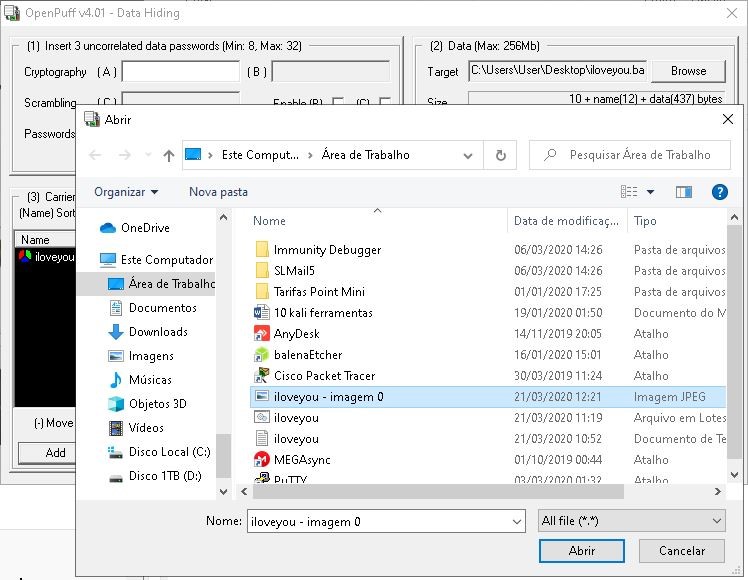
IMAGEM: Do Autor
Você pode escolher mais de um arquivo se quiser. Eles ficarão amostrados na janela (3):
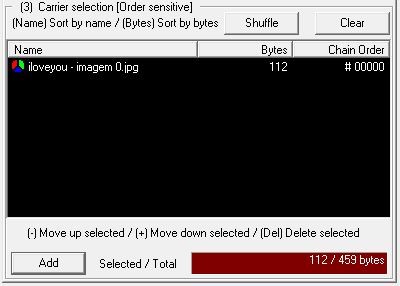
IMAGEM: Do Autor
Caso apareça alguma mensagem de erro, é devido o tamanho do arquivo. Selecione um outro arquivo, ou um conjunto menor de arquivos.
Agora, na janela (1), digite a senha no formulário Cryptography (A). Eu usei a senha 123456789. Precisa ser uma senha de oito dígitos.
Os formulários (B) e (C) são caso queira colocar mais de uma senha.
O objeto-container que utilizei sozinho não resolveu nesse caso para esconder o arquivo iloveyou.bat. Portanto, inseri mais imagens até ficar verde embaixo. Cliquei no botão Clear e em seguida entraram as fotos:
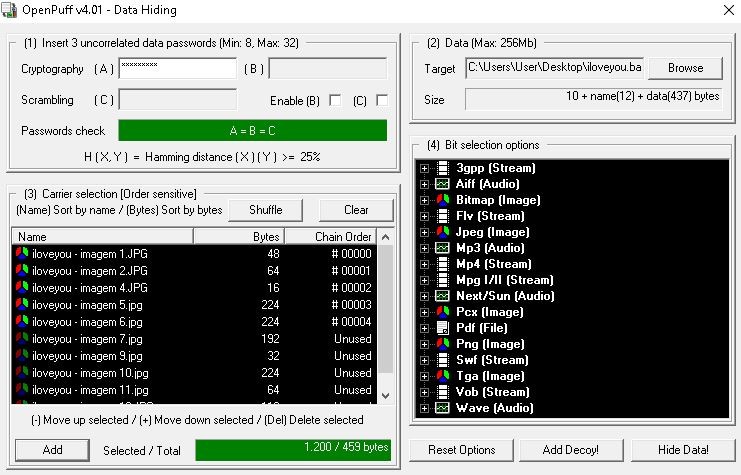
IMAGEM: Do Autor
Os arquivos que no Chain Order aparecem com # serão os arquivos utilizados. Para diminuir a quantia de arquivos que serão esteganografados eu cliquei na janela (4) em Jpeg(Image) e selecionei 50%:
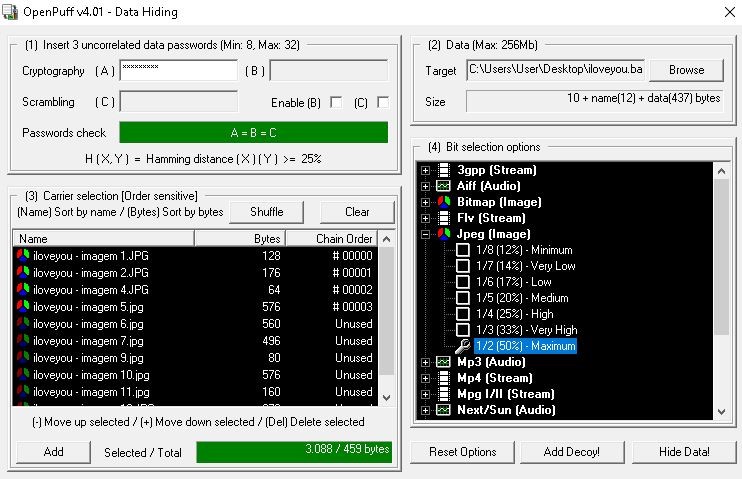
IMAGEM: Do Autor
Agora, clique em Hide Data!. Você precisará selecionar uma pasta (crie uma dentro da pasta de cópia, por exemplo, ou onde desejar) Escolher é fácil. Mas se for criar, crie antes de executar o procedimento. O programa apenas lança os arquivos, mas não cria. E a questão de criar… é o básico do Windows, usando o botão direito >> Novo >> pasta.
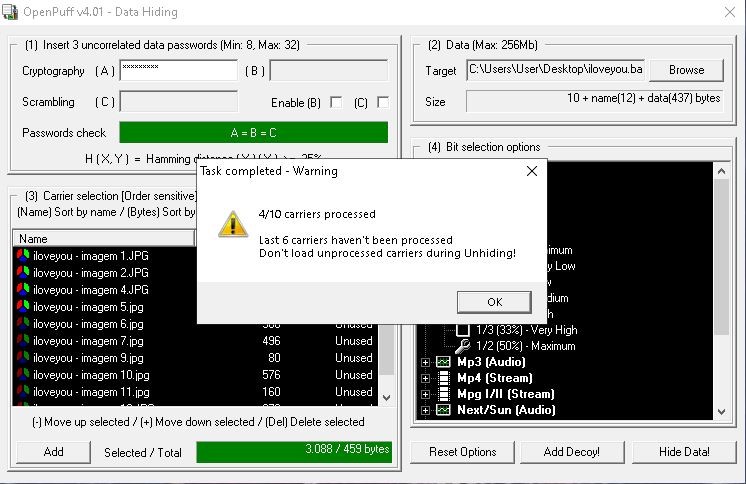
IMAGEM: Do Autor
Na imagem acima representa que o processo deu certo. Foi usado os arquivos de imagem que estavam com #…
Clique em Ok e Ok nas próximas mensagens. Os arquivos já estarão com o iloveyou.bat camuflados.
COMO EXTRAIR A MENSAGEM DO ESTEGO-OBJETO
A pessoa que vai receber o estego-objeto precisa ter instalado o programa OpenPuff em sua máquina também.
Quando a pessoa for extrair o arquivo dentro do estego-objeto, ela deve depois que abrir o programa, clicar no botão Unhide na tela de entrada:
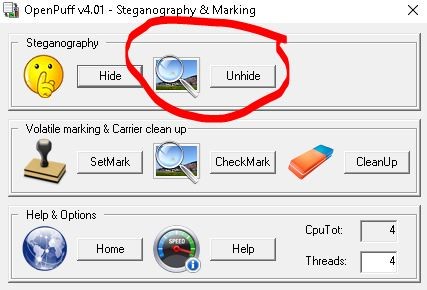
IMAGEM: Do Autor
Nessa tela, a pessoa desabilitará também o Enable (B) e (C), digitará a senha escolhida (nesse caso 123456789) no formulário Cryptography (A), e clicará no botão Add Carriers:
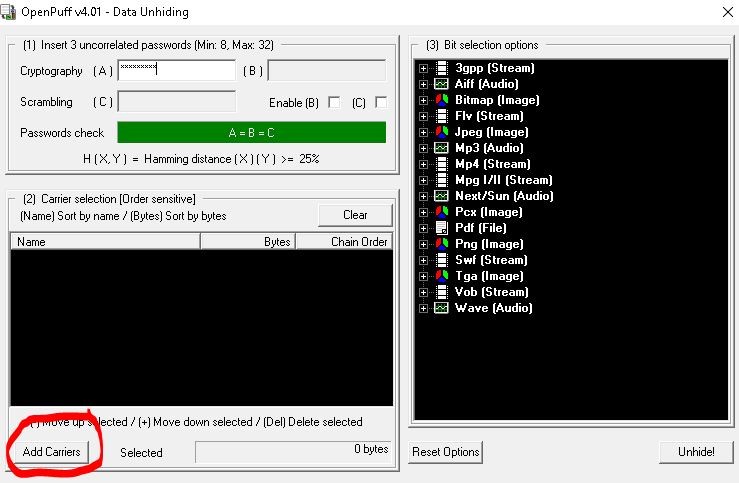
IMAGEM: Do Autor
Depois que a pessoa escolher as fotos, deve clicar no botão Unhide! no canto inferior direito. Deve-se também escolher uma pasta para extrair o arquivo iloveyou.bat e clicar OK:
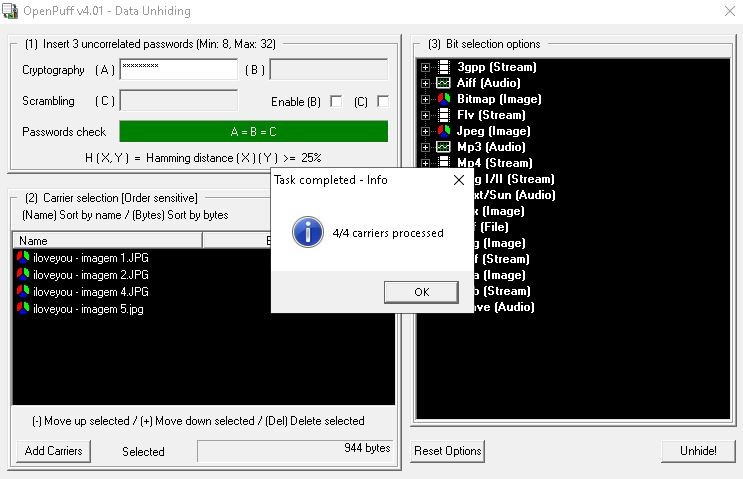
IMAGEM: Do Autor
Pronto! Agora o arquivo aparecerá na pasta selecionada.
Essa forma de envio de dados é muito pouco conhecida. Ao invés das pessoas pensarem em prevenir o envio de faturas de cartão de crédito, mandam pelo whatsapp ou telegram (ainda mais perigoso) sem questionar se alguma das máquinas pode estar sendo espionada por vários meios.
Legal né? Espero que goste!
Até mais.

 Douglas Mendes
Olá amigo,
Muito bom o conteúdo. Obrigada por compartilhar seus conhecimentos conosco.
Vou acompanhar os demais conteúdos também.
Ansiosa pelo vídeo mostrando a mexer nas ferramentas kk.
Um abraço !
CurtirCurtido por 1 pessoa