Olá a todos.
Postagem falando sobre alguns comandos que se esquecem com o tempo…
Os mais antigos na informática se lembram do MS-DOS. Eu praticamente o conheci desde os computadores 386, que fazia parte da grade de estudos do colégio que estudava quando criança. Assim como o tempo faz as coisas se apagarem, recomendo que leiam por completo essa postagem, assim revigora os comandos que costumavam utilizar.
E para os que não tem grade no MS-DOS, vão se familiar também.
Antes de tudo, o mais importante passo é rodar o CMD como administrador.
No Windows 7, para abrir o CMD, é necessário que clique no botão Iniciar, no campo Pesquisar programas e arquivos digitar cmd, ir com o cursor do mouse em cima do ícone da aplicação e clicar com o botão direito, selecionando Executar como administrador com o botão esquerdo.
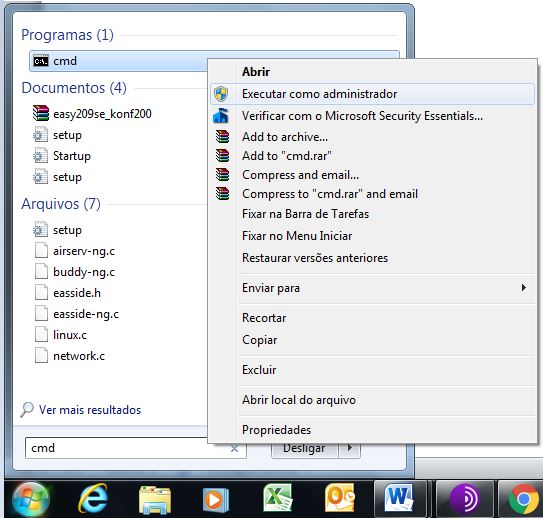
IMAGEM: Do Autor
Na sequência, pede-se autorização para executar como administrador. Clique na caixa Sim.
Após aberto, vamos ao que interessa:
1º – Comando ipconfig/all
Digitando esse comando, todas as informações relacionadas a rede (endereço IPv4, endereço IPv6, Endereço Físico (MAC address), Máscara de Sub-redes, Gateway padrão, etc.) incluindo os modems e adaptadores instalados em sua máquina poderão ser consultadas.
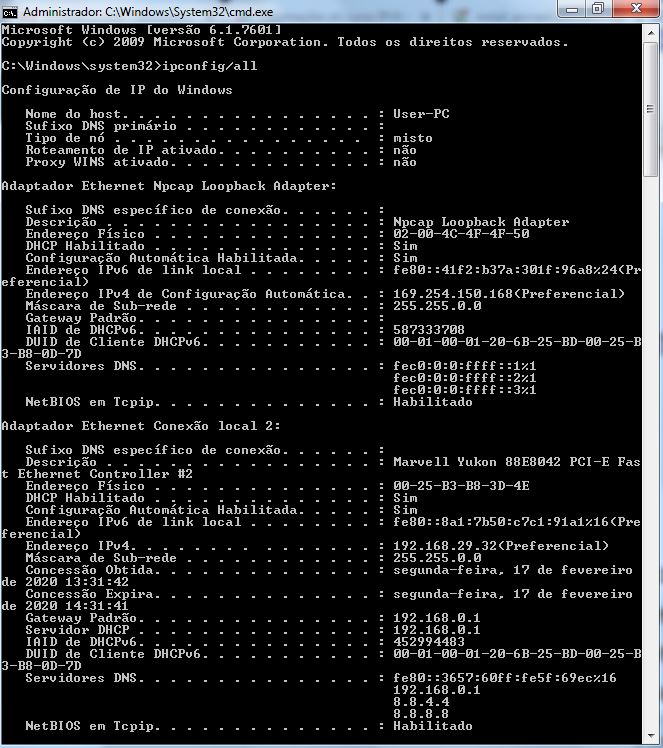
IMAGEM: Do Autor
2º – Comando systeminfo
Com esse comando, você consegue extrair TUDO sobre a sua máquina. (Sobre sistema operacional, processador(es), BIOS, localidade, memória física, memória virtual, etc.).

IMAGEM: Do Autor
…
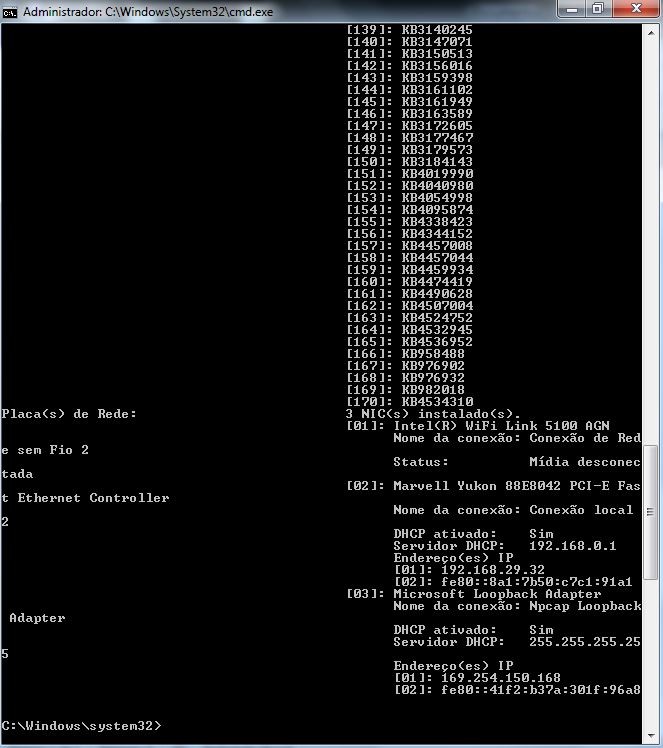
IMAGEM: Do Autor
3º – Comando ping [url]
Com esse comando você consegue obter o endereçamento IP de qualquer website. (Substituir [url] pelo nome do website).
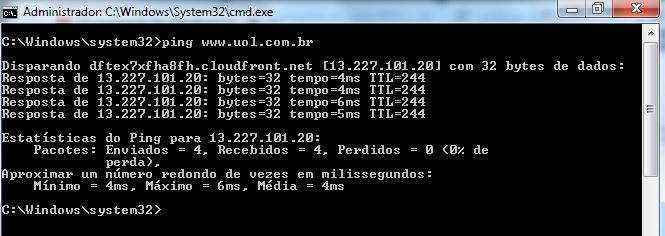
IMAGEM: Do Autor
4º – Comando color [attr]
Com esse comando você modifica as cores do CMD. A lista de cores disponíveis é:
0 = Preto 8 = Cinza
1 = Azul 9 = Azul Claro
2 = Verde A = Verde claro
3 = Verde-água B = Verde-água claro
4 = Vermelho C = Vermelho claro
5 = Roxo D = Lilás
6 = Amarelo E = Amarelo claro
7 = Branco F = Branco brilhante
Substitua o [attr] pelo número ou letra dessa lista.
Você também pode fazer uma combinação com duas escolhas de cores. Por exemplo “color 04”, onde o número “0” representará a cor de fundo e o número “4” representa a cor das letras.

IMAGEM: Do Autor
5º – Comando help
Com esse comando você consegue a lista de todos os comandos do CMD.
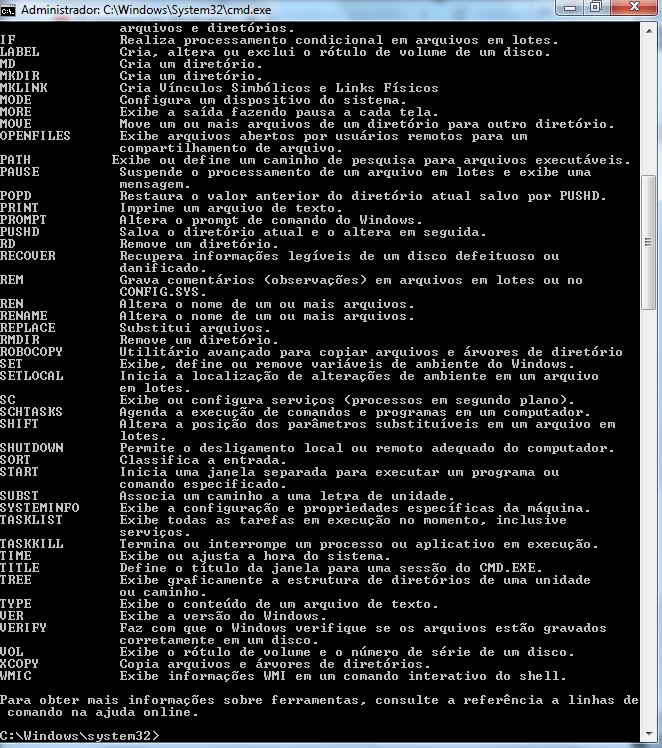
IMAGEM: Do Autor
6º – Abrir o CMD em um diretório
Quando você estiver navegando dentro de um diretório pela interface gráfica do Windows, segure a tecla shift, clique com o botão direito do mouse dentro do diretório, e aparecerá a opção Abrir janela de comando aqui.
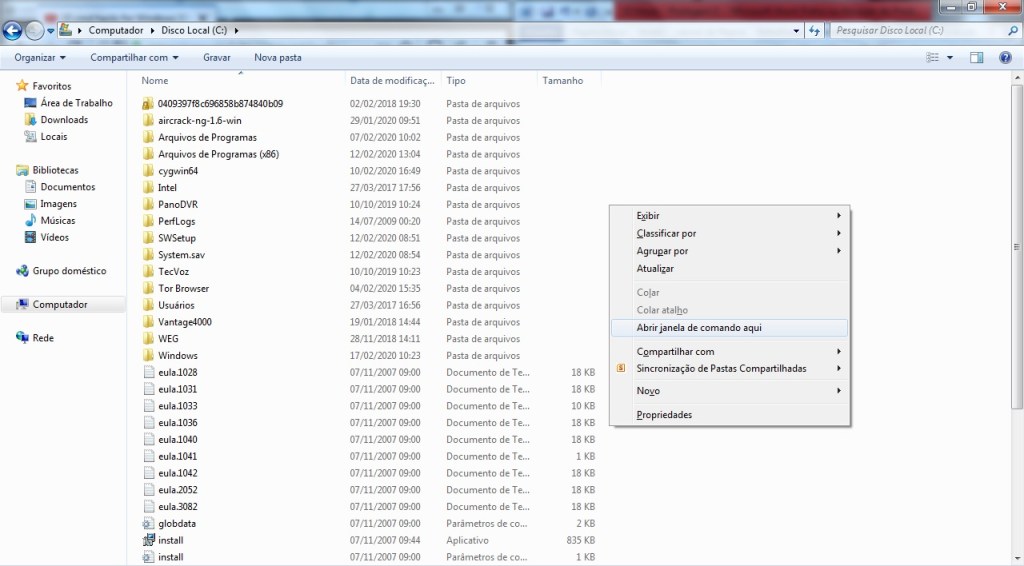
IMAGEM: Do Autor
7º – Comando tree
Com esse comando você consegue enxergar os sub-diretórios dentro do diretório que você está acessando.
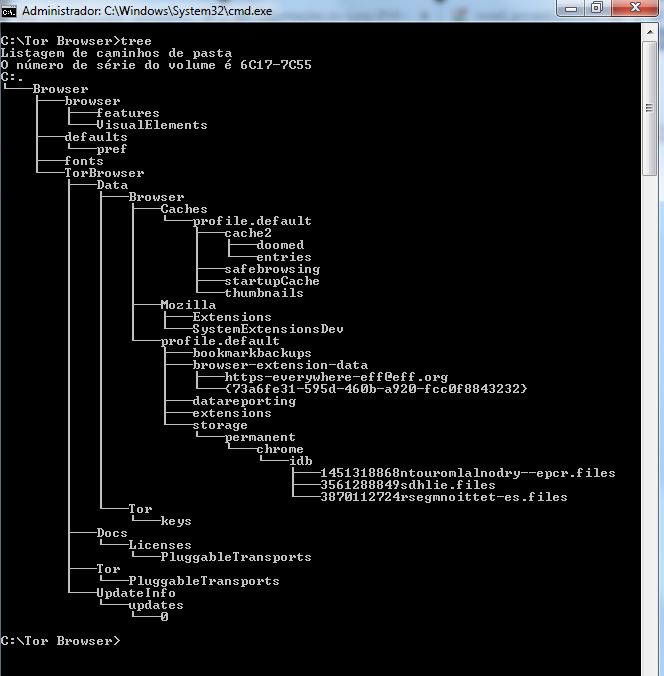
IMAGEM: Do Autor
8º – Comando dir
Com esse comando você consegue obter uma listagem dos arquivos e subdiretórios do diretório que está.

IMAGEM: Do Autor
9º – Comando tasklist
Com esse comando você consegue uma listagem de todos os programas que estão rodando no momento.
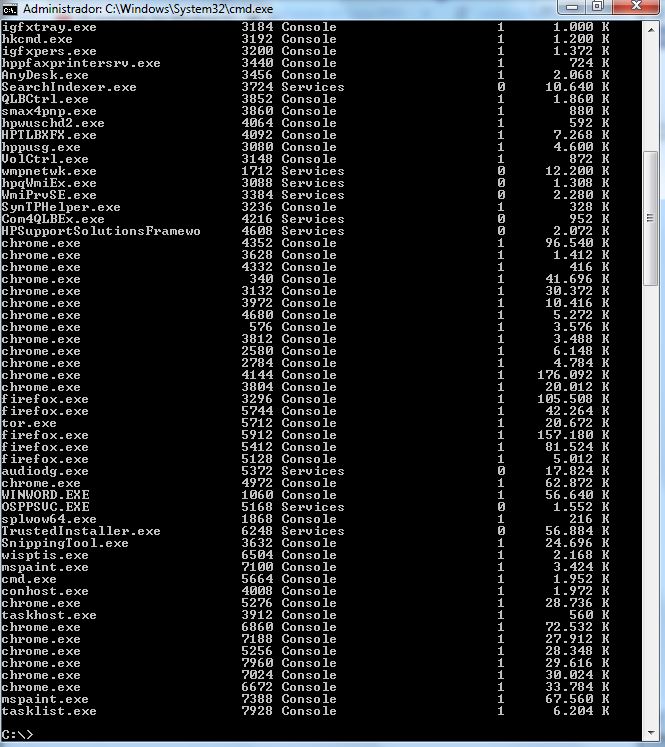
IMAGEM: Do Autor
10º – Propriedades de Janelas de Console
No pequeno ícone do CMD que aparece no canto superior esquerdo da janela, clique com o botão esquerdo do mouse, em seguida selecione Padrões.
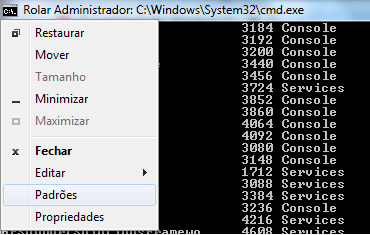
IMAGEM: Do Autor
Na sequência, encontrará a janela Propriedades de Janelas do Console, aonde pode graficamente alterar Cores, Layout, Fonte, Opções.
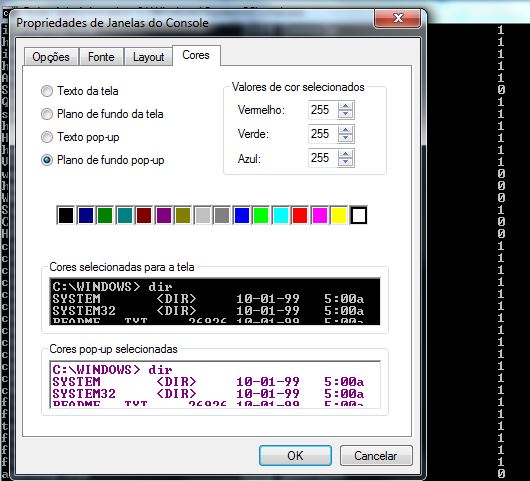
IMAGEM: Do Autor
11º – Comando driverquery
Com esse comando você consegue os detalhes dos drivers instalados.

IMAGEM: Do Autor
12º – Comando cls
Com esse comando você limpa a tela do CMD (igual o comando clear do Linux).
E por hoje é só!

 Douglas Mendes