Olá a todos!
Esses dias, comprei pelo Mercado Livre uma antena Wifi USB com chipset da Realtek. Mas, no meu PC Gamer tenho utilizado (e faz um bom tempo) uma antena barata. Coisa de chinês…
Quando inseri as duas antenas em duas portas USB diferentes, notei que na central de redes e compartilhamento criava mais do que duas conexões cada vez que oscilava. Porque o primeiro sintoma era a oscilação com queda na conexão que já estava estabelecida. Na hora fiquei espantado com a quantidade de vezes que o sistema instalou drivers e recriava conexões.
Mas, eu sinceramente estava disposto a por pra funcionar meu PC com duas antenas. E consegui!
Hoje vou expor o passo-a-passo de como configurar duas conexões pelo editor do registro. Com ilustrações.
1ª Passo – Entrar no Editor de Registro:
Muito simples. Pressionar a tecla Windows + r , e digitar na caixa de mensagens regedit, seguido da tecla Enter.
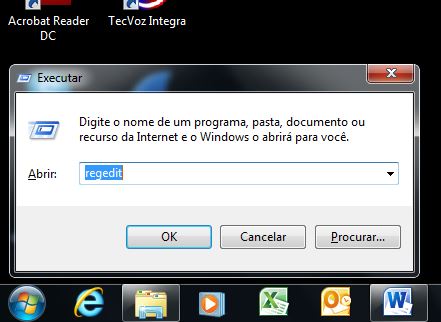
IMAGEM: Do Autor
2º Passo – Selecionar o diretório HKEY_LOCAL_MACHINE:
Com o Editor do Registro aberto, clicar na seta ao lado da pasta HKEY_LOCAL_MACHINE, que se expandirá:
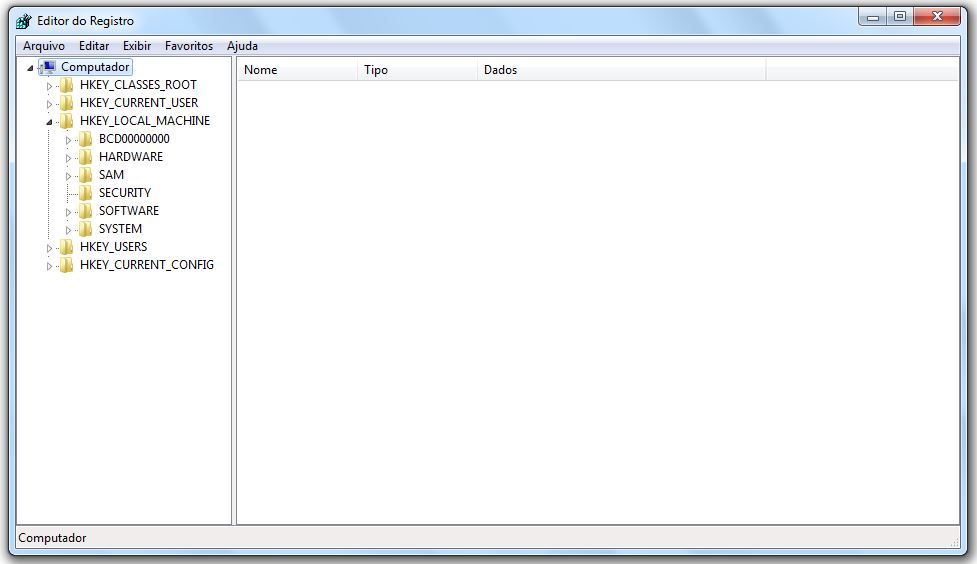
IMAGEM: Do Autor
3º Passo: Selecionar o diretório SYSTEM
Clicar na seta ao lado da pasta SYSTEM que se expandirá:
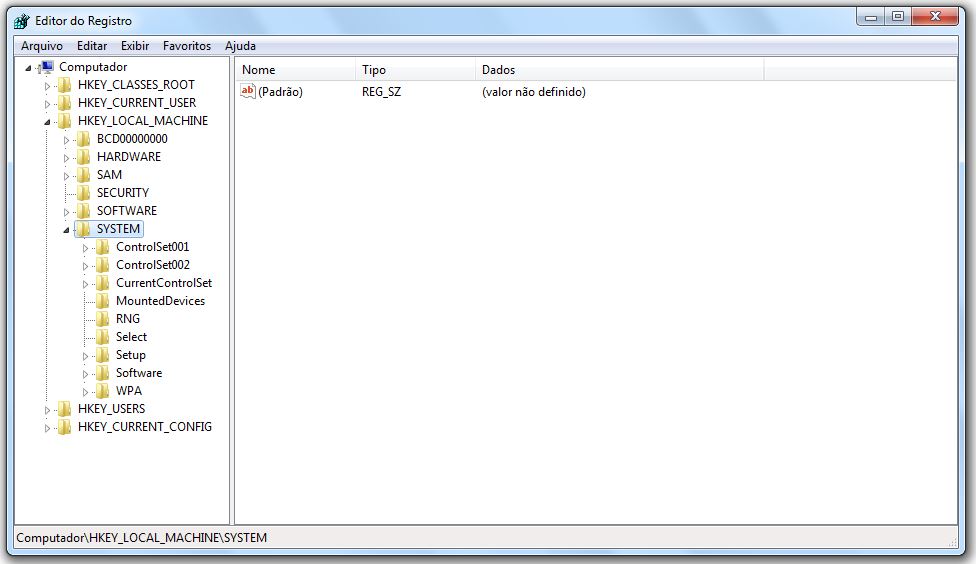
IMAGEM: Do Autor
4º Passo: Selecionar o diretório CurrentControlSet
Clicar na seta ao lado da pasta CurrentControlSet, que se expandirá:
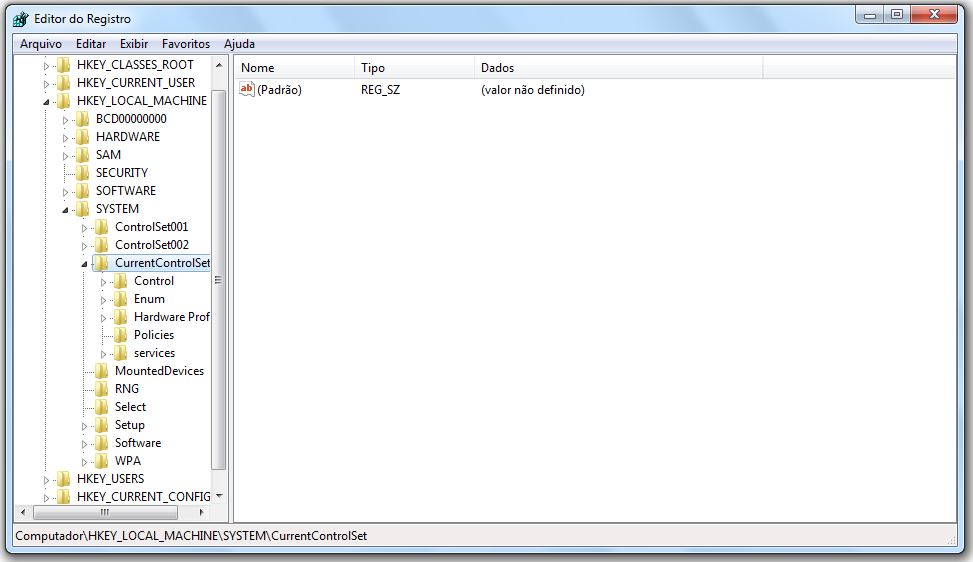
IMAGEM: Do Autor
5º Passo – Selecionar o diretório services
Clicar na seta ao lado da pasta services:
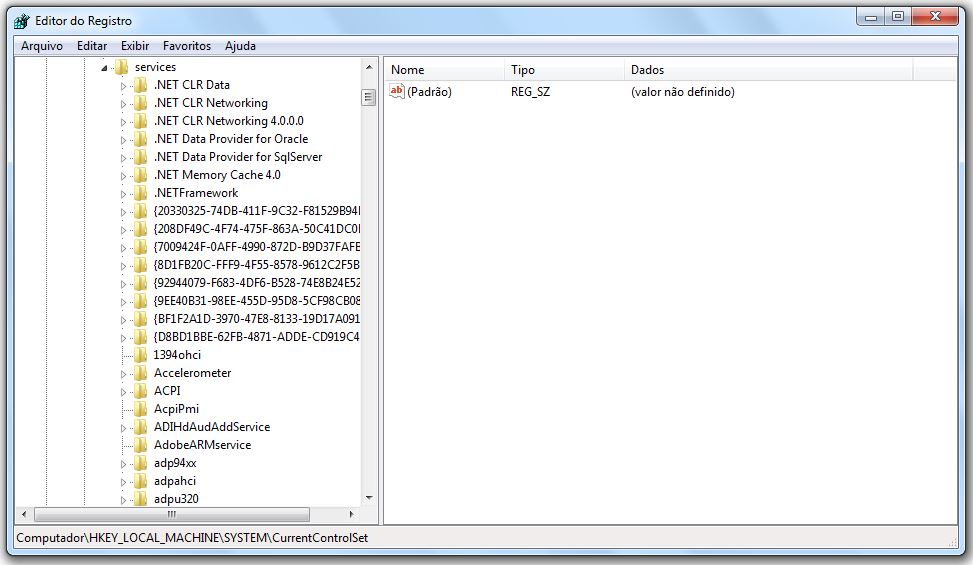
IMAGEM: Do Autor
6º Passo – Selecionar o diretório NetBT
Dentro dessa gama de diretórios que se expandiram, procurar a pasta NetBT e clicar na seta ao lado:
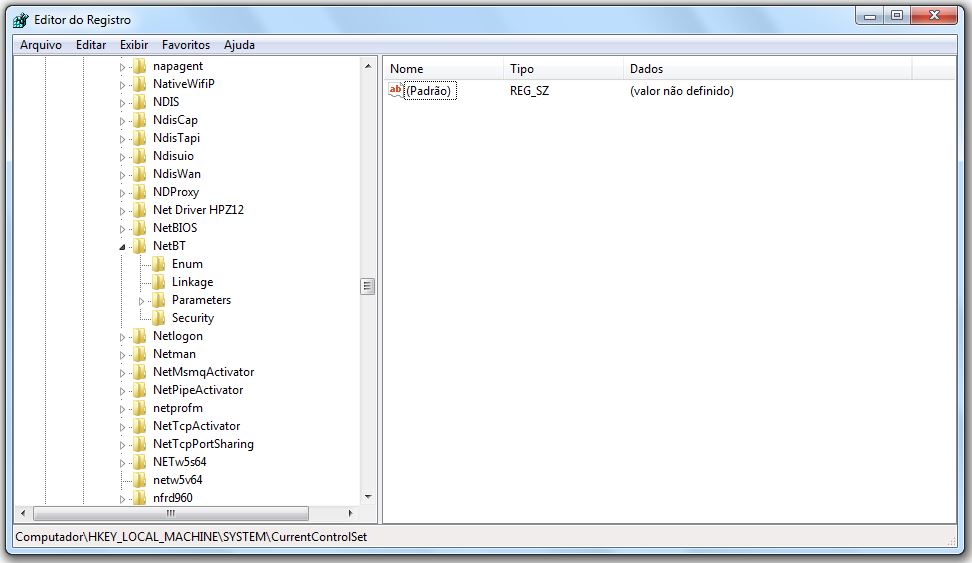
IMAGEM: Do Autor
7º Passo – Selecionar o diretório Parameters
Diferente dos outros casos aonde se clicava nas setas, dessa vez clicar em cima da pasta Parameters:
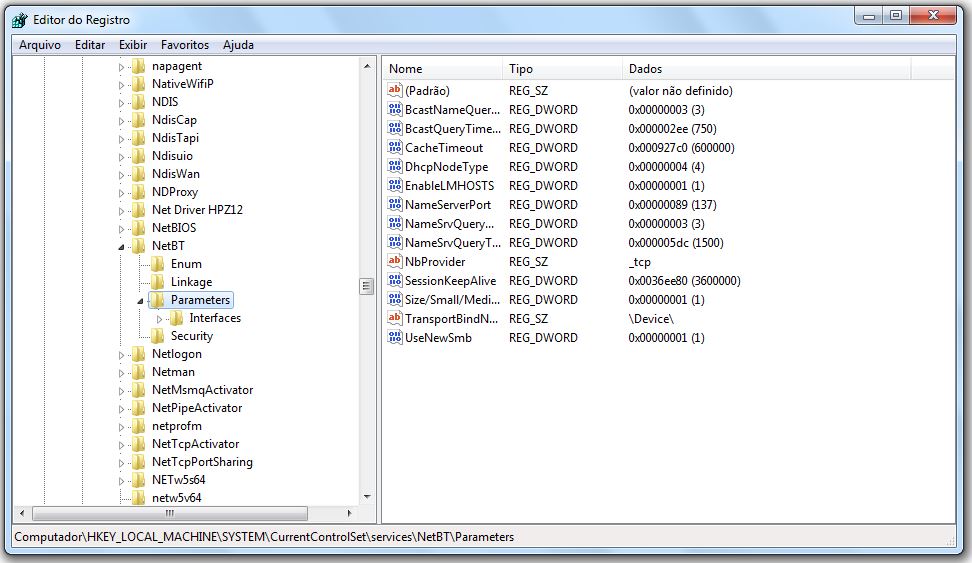
IMAGEM: Do Autor
8º Passo – Criar primeiro arquivo dentro do diretório
Enfim, chegamos ao local desejado.
Na janela da direita, você pode ver alguns arquivos. Neles não serão mexidos.
Clicar na janela dos arquivos com o botão direito, selecionar Novo -> Valor DWORD (32 bits), e clicar com o botão esquerdo:
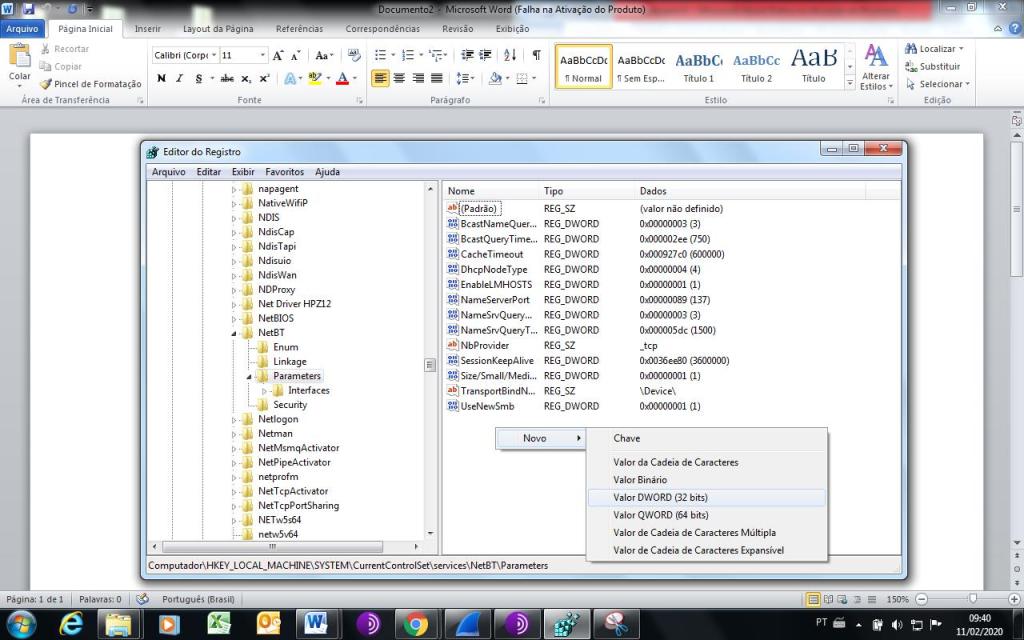
IMAGEM: Do Autor
Depois, manter o nome desse arquivo como Novo Valor #1:
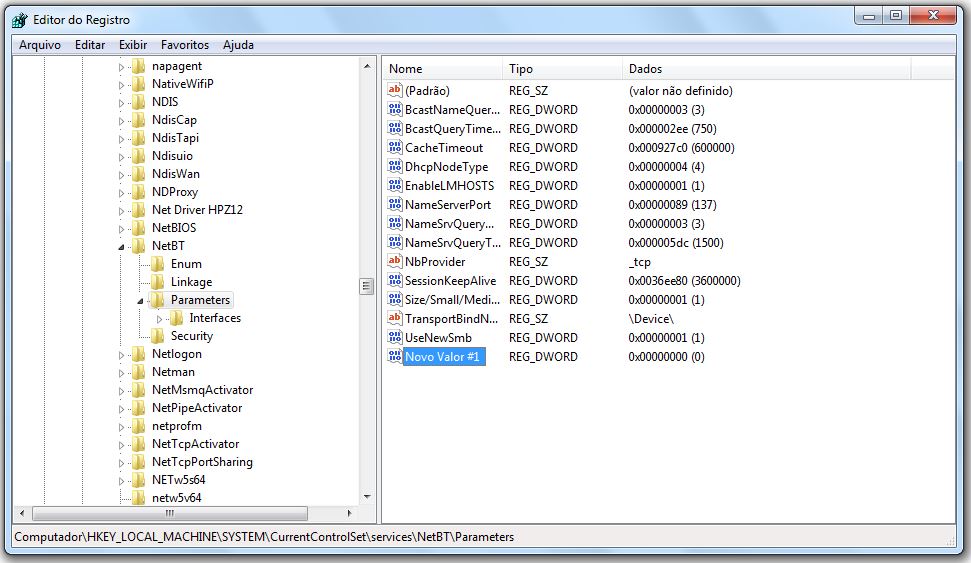
IMAGEM: Do Autor
Clicar no arquivo com o botão direito, selecionar Modificar, e alterar o valor dentro da caixa ‘Dados do Valor’ para 1. Depois clicar em OK.
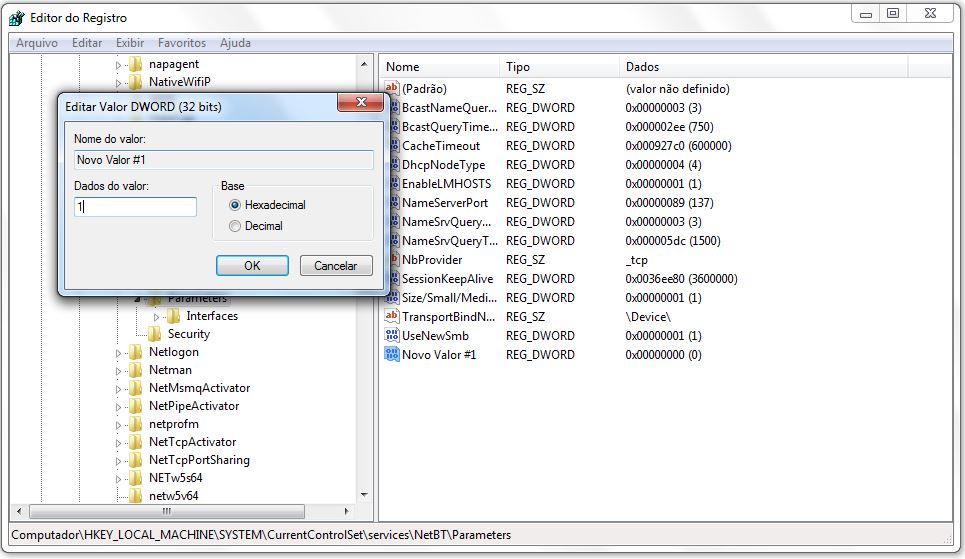
IMAGEM: Do Autor
9º Passo – Criar segundo arquivo dentro do diretório
Clicar com o botão direito, selecionar Novo -> Valor DWORD (32 bits), e selecionar com o botão esquerdo do mouse.
Renomear o arquivo para singleresponse :
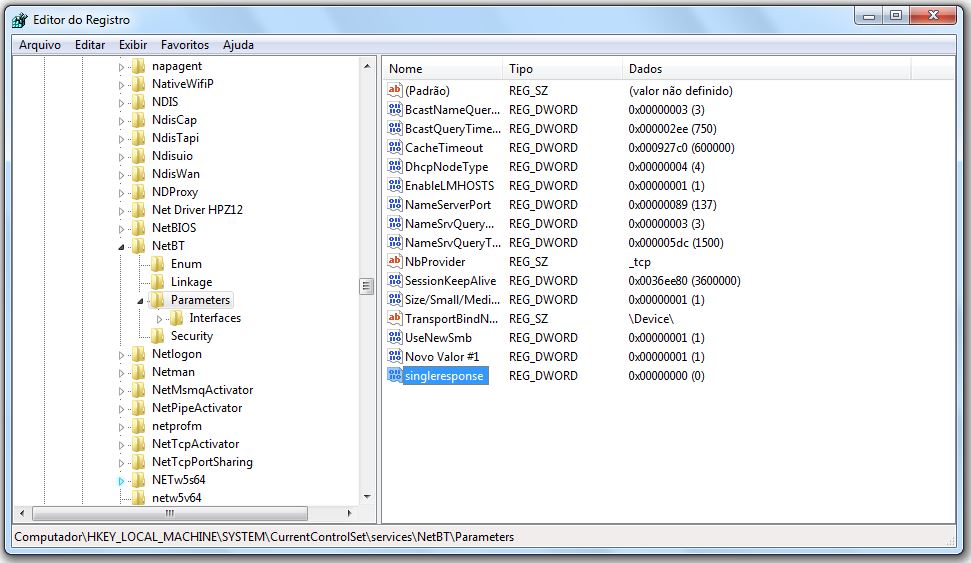
IMAGEM: Do Autor
Clicar com o botão direito em cima do arquivo, selecionar Modificar com o botão esquerdo, e alterar o valor da caixa ‘Dados do valor’ para 1, assim como foi no primeiro arquivo:
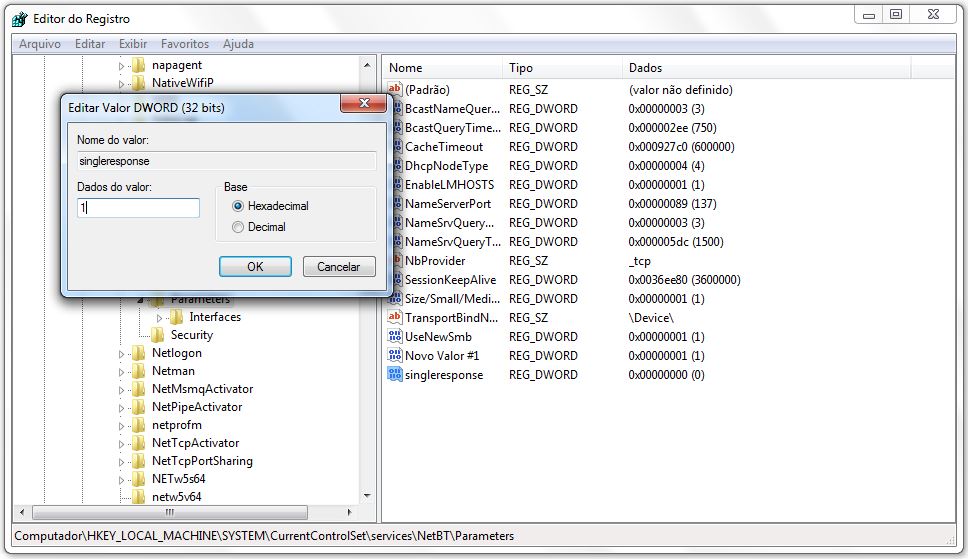
IMAGEM: Do Autor
10º Passo – Final
Terminado a criação desses dois arquivos, feche o Editor do Registro e reinicie sua máquina imediatamente.
Após o sistema subir, você já pode utilizar duas conexões de internet simultaneamente.

 Douglas Mendes