Por meio da ferramenta de gerenciamento de Hyper-V, a Microsoft permite a instalação do Ubuntu 18.04 LTS ou 19.04 dentro do Windows 10. O programa em questão possibilita a criação de máquinas virtuais dentro do sistema operacional da Microsoft, abrindo as portas para outros sistemas operacionais funcionarem sem a necessidade da instalação em dual boot ou em outra máquina.
Nota: É importante comentar que o Gerenciador de Hyper-V está disponível nas versões Enterprise, Pro e Education do Windows 10, além de ser necessário que o computador tenha um processador 64 bits com SLAT, suporte de CPU para extensão do modo de Monitor de máquina virtual e, no mínimo, 4 GB de memória RAM.
Aprenda a instalar
1. Para instalar o sistema, vá até a busca do menu Iniciar e procure por Gerenciador de Hyper-V (ou Hyper-V Manager).
2. Dentro dele, selecione a opção de criação de uma nova máquina virtual, no qual surgirá a possibilidade de escolher uma versão do Ubuntu — o próprio gerenciador realizará o download da imagem do sistema operacional e realizará a instalação para você.
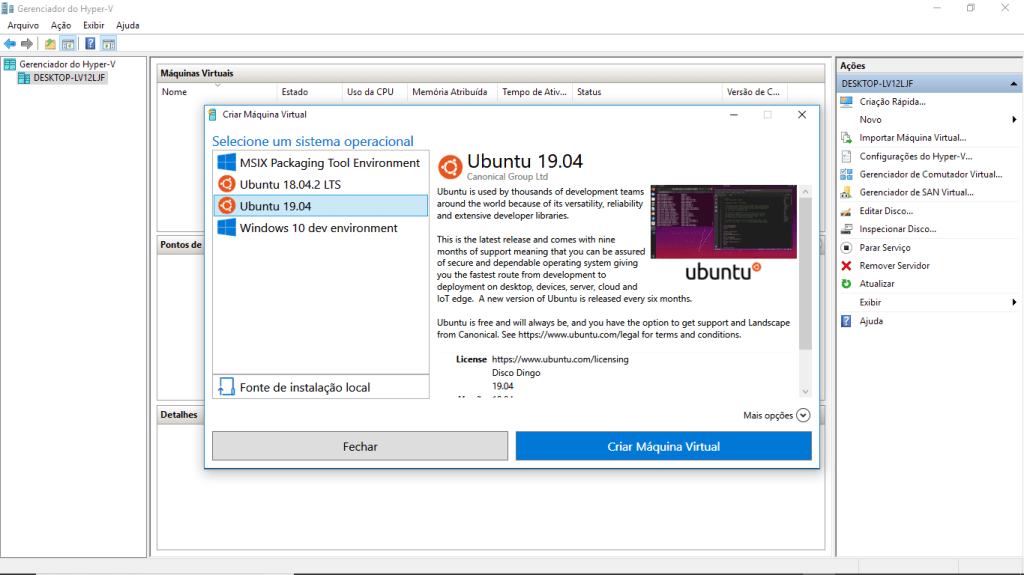
Imagem: Do Autor
3. Após clicar em Criar Máquina Virtual, espere a imagem ser baixada. A velocidade dependerá muito do tipo de conexão sua.
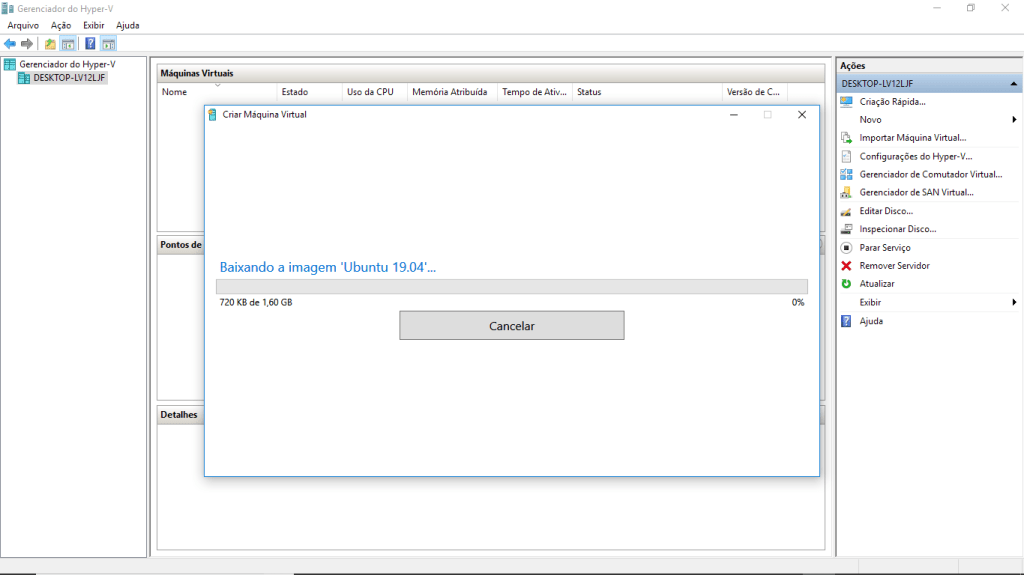
Imagem: Do Autor
4. Clicar em Conectar após a instalação.
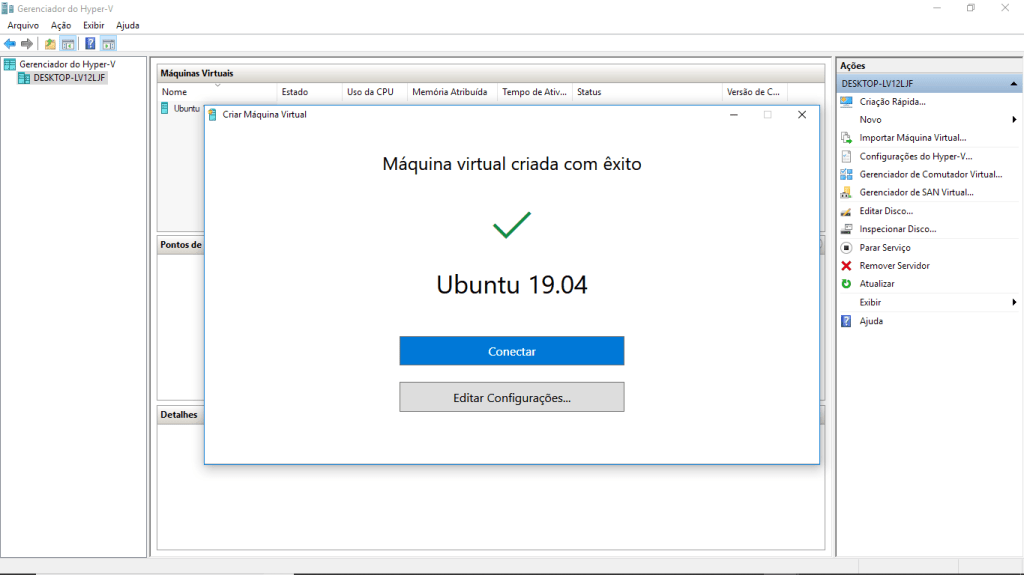
Imagem: Do Autor
5. Clicar em Iniciar.
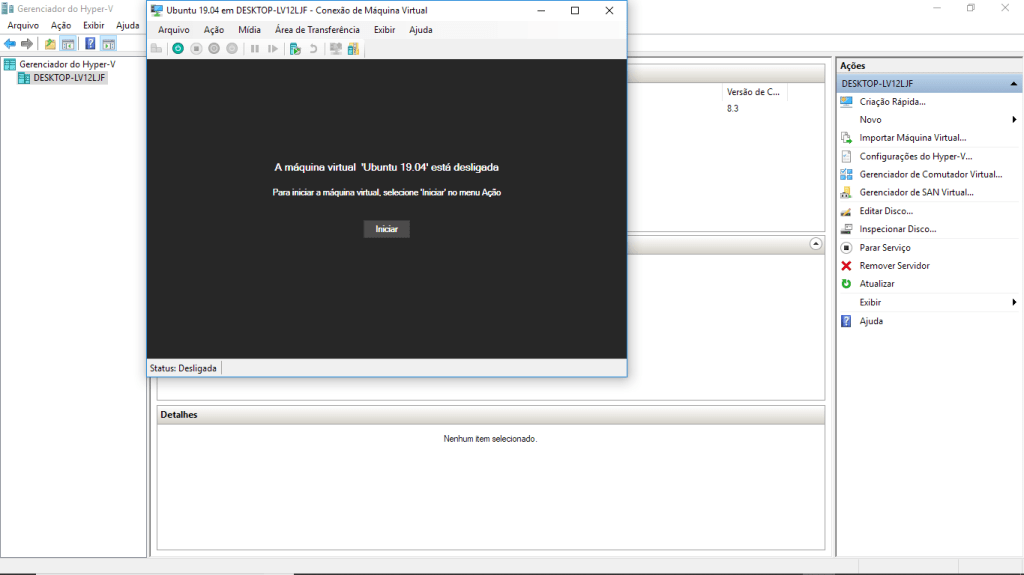
Imagem: Do Autor
6. Depois de carregar, escolher a língua do sistema operacional.
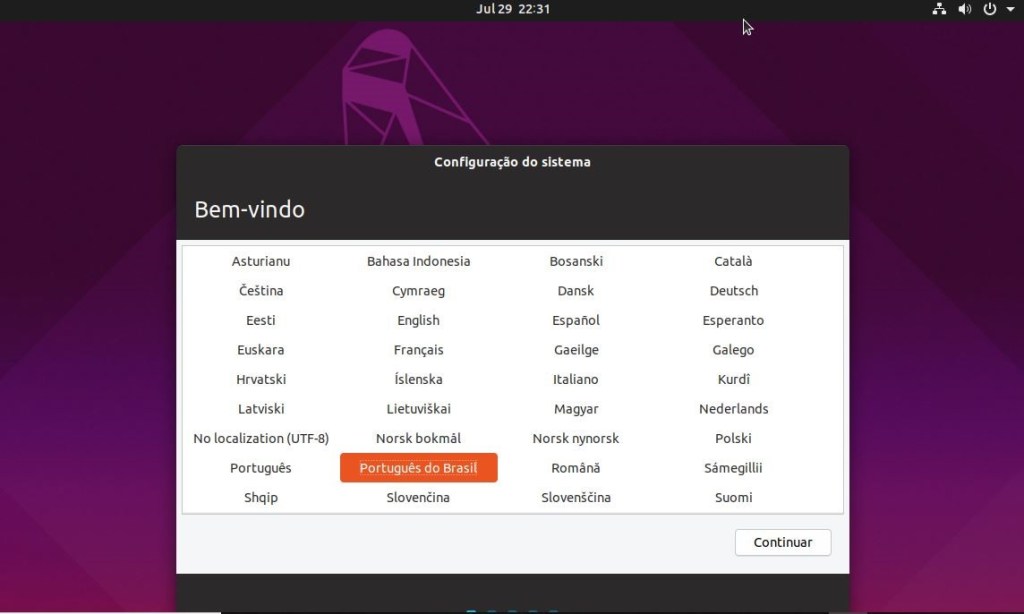
Imagem: Do Autor
7. Escolher a língua do teclado para que as teclas entrem corretamente.

Imagem: Do Autor
8. Escolha o estado para que sua localidade dê o fuso-horário
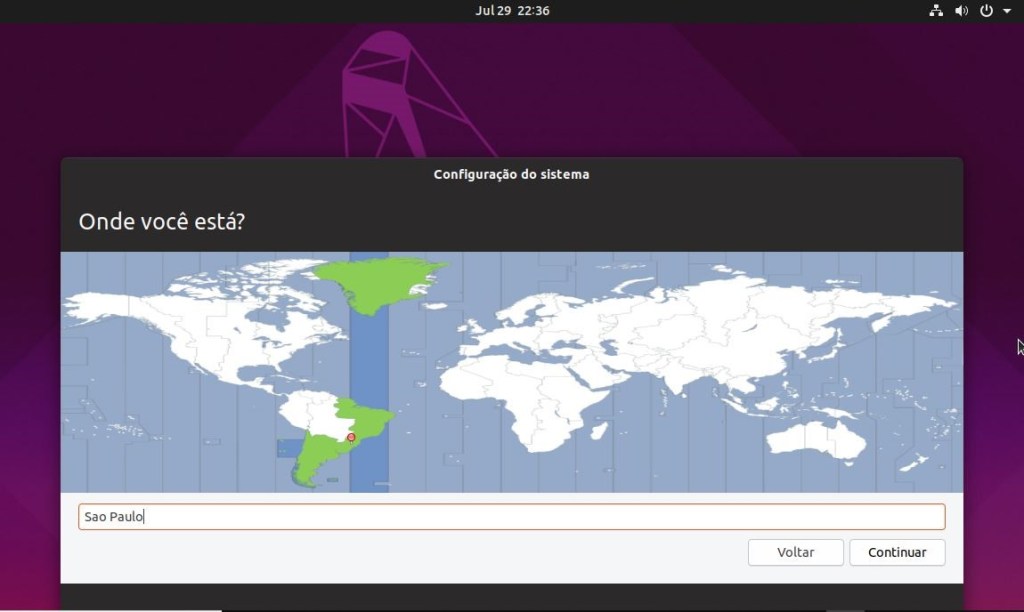
Imagem: Do Autor
9. Criar o primeiro usuário. (Passo importantíssimo para o acesso ao Linux).
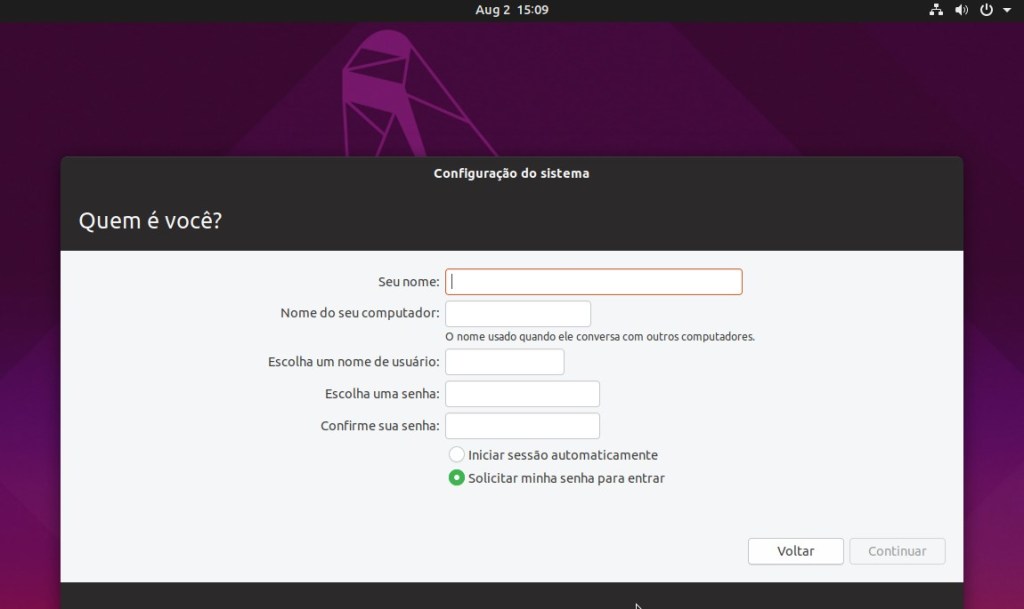
Imagem: Do Autor
10. Aguardar novas instruções.

Imagem: Do Autor
11. Definir a resolução da área de trabalho.

Imagem: Do Autor
12. Fazer o login para execução do sistema operacional. Inserir os dados descritos no passo 9.
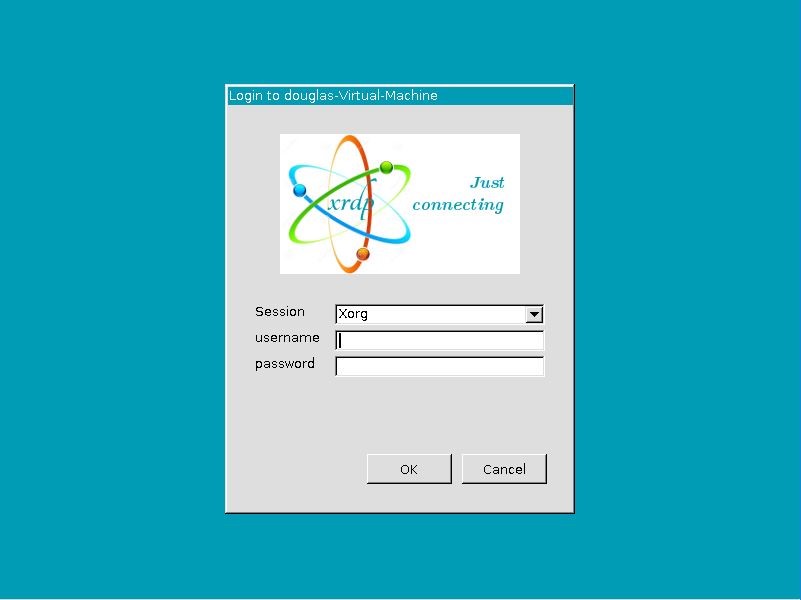
Imagem: Do Autor
Como criar a senha ROOT
Ao executar tarefas administrativas no LINUX UBUNTU, é necessário digitar o comando “sudo” no terminal, que pedirá sua senha e dará privilégios de ‘super administrador’ (ou root) para você fazer o que quiser no sistema operacional. Mas para que não seja mais necessário digitar o comando sudo toda vez que precisar alterar algo, você precisará ativar o login como usuário root. Aprenda como nos passos abaixo:
1. Abra uma janela do terminal. Para abrir, clique em “Show Applications” → “Utilities” → “Terminal”;
2. Digite o comando sudo passwd root. Informe sua senha de usuário comum;
3. Digite duas vezes a nova senha do root. A partir de agora, utilize o comando su root e a senha que você escolheu neste passo.
4. Também é possível entrar como root no ambiente gráfico. Para isso, encerre sua sessão e, na tela de login, selecione a opção “Outro”. Digite o usuário (root) e a senha (que você acabou de escolher).
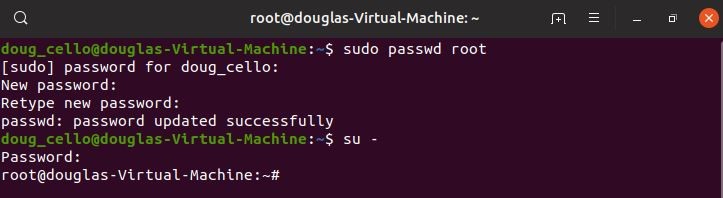
Imagem: Do Autor
Nota: Não recomendado a criação de usuário root definitivo no sistema operacional. Pode abrir a porta de uma exclusão acidental de arquivos de sistema.

 Douglas Mendes